
sw进阶教程
1.学习草图绘制,零件建模:微信公众号:三维创新实践基地
链接https://mp.weixin.qq.com/mp/homepage?__biz=MzI4MjkyMDgyMA==&hid=7&sn=1efc3d3cee0142970227785f767cc7c8&scene=18
2:学习装配体链接 学习课程19到21https://www.bilibili.com/video/BV1iw411Z7HZ?p=19
3.学习工程图 学习课程30到31
https://www.bilibili.com/video/BV1iw411Z7HZ?p=30
迈迪工具集安装教程(该软件可无网络自动生成标准件,支持一键生成螺栓、螺母、垫片、轴承等标准件模型,极大节省建模时间)
安装包https://pan.baidu.com/s/1e4cn7sTcO3hSroh8Ir_tag?pwd=9414
安装教程
https://www.bilibili.com/video/BV1iZ421N7hf/?spm_id_from=333.337.search-card.all.click&vd_source=2b3f60dd71c9d4e675686d29cad0f79c
4.Soildworks进阶技能补充:
1.移动面:在菜单栏的直接编辑里。可平移挪位置,可等距放大缩小,比如给茶杯口加个厚边,选中面,输入尺寸,原来的口就可以均匀放大或缩小。可旋转调角度,比方说模具要改倾斜度,选中要转的面,找个轴,比如底边那条线,转个角度就行。
2.移动/复制实体:在菜单栏的直接编辑里。可点击“复制”,填数量和间距,就能复制出整齐一排实体了,要是想让实体绕着圈复制,可以用”旋转“功能。选好旋转的轴心,输入角度和数量,就可复制出来。
3.分割:以下是示例
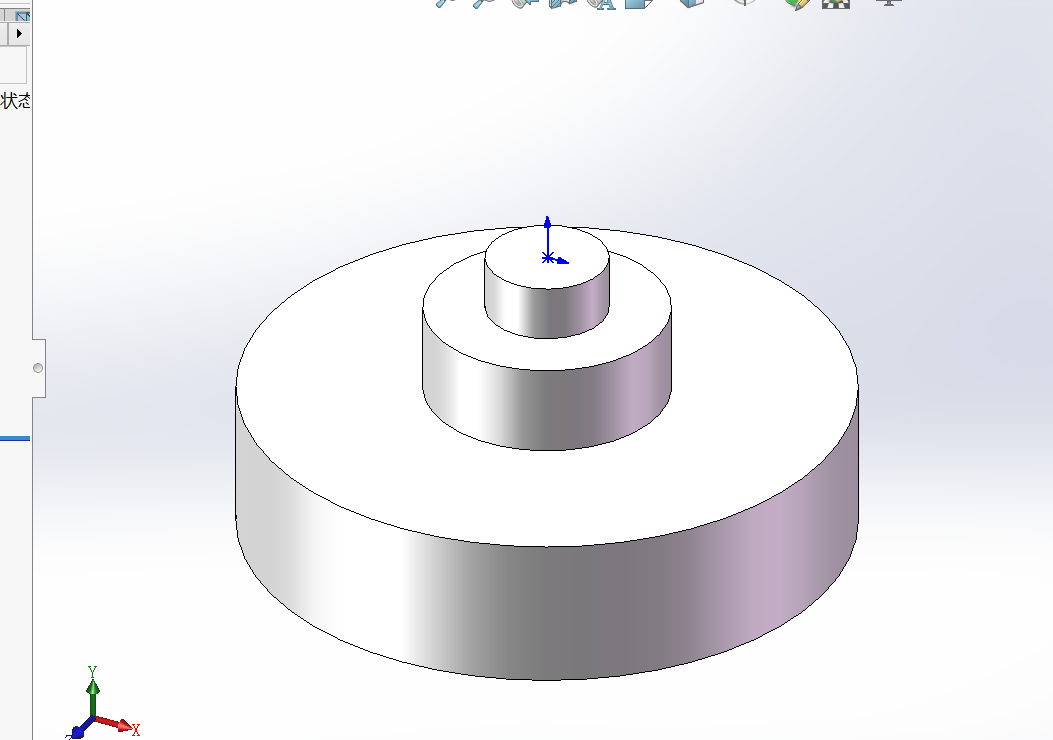
这是一个实体,我需要用“分割”来将其分割成三个实体
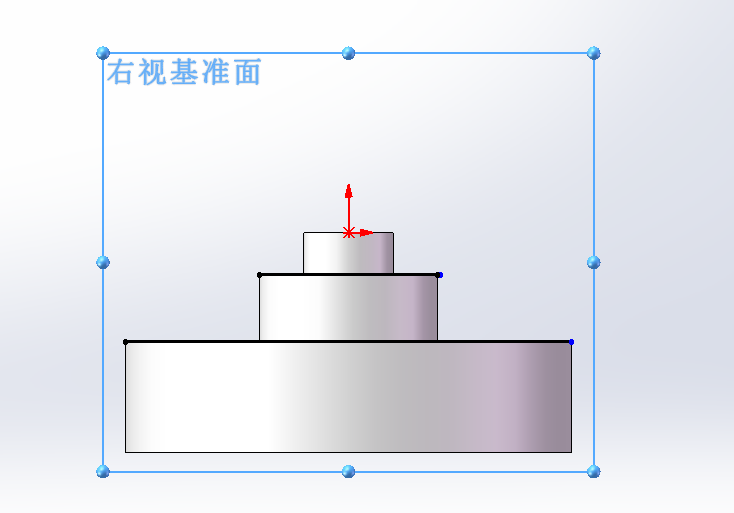
首先在右视基准面画出分割线
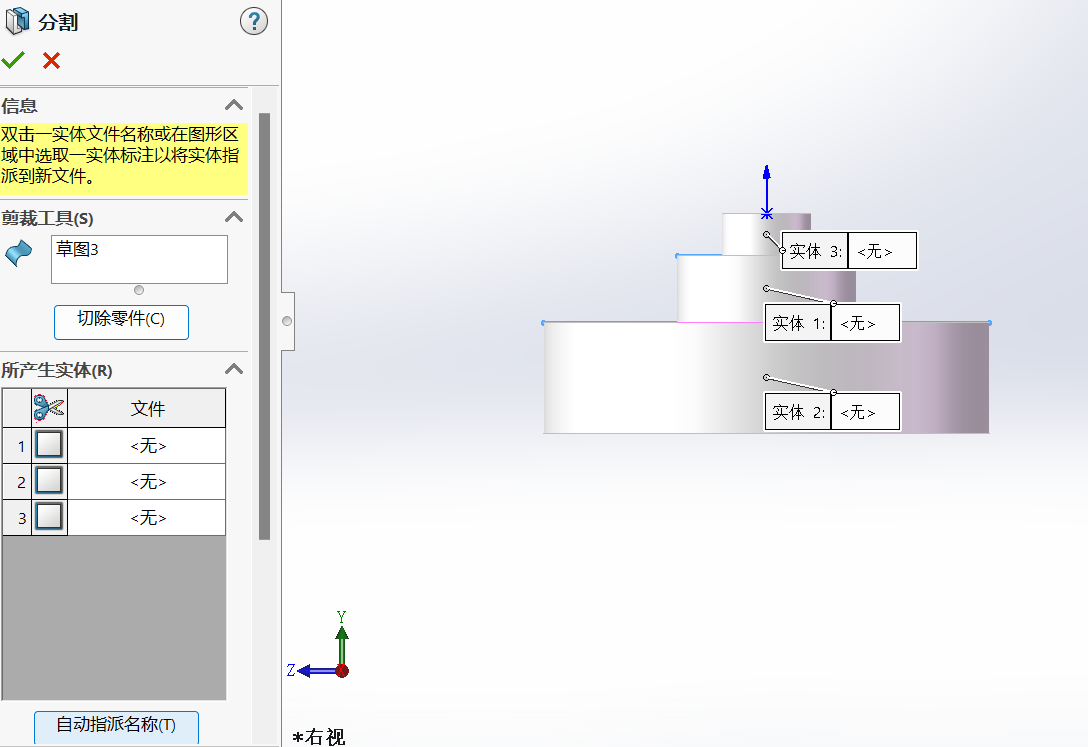
再点直接编辑-分割,点切除零件,点自动指派名称,点√,就编辑完成了,成果如下图
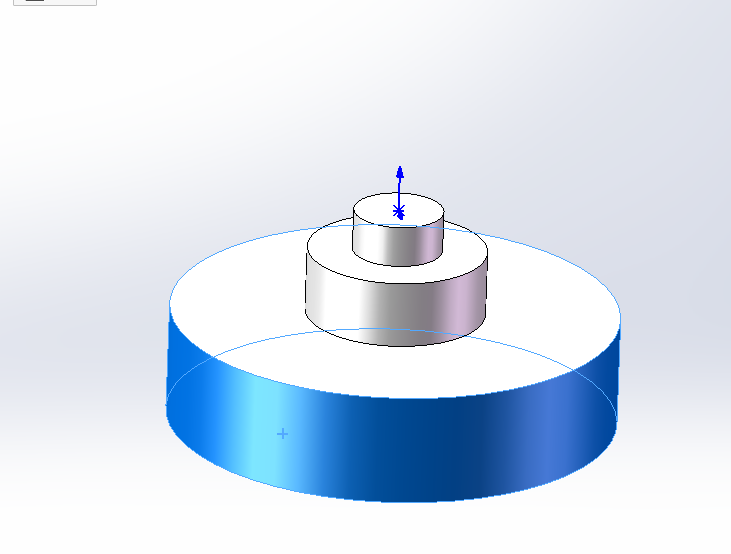
它被分成了三个实体
4.测绘:如下图
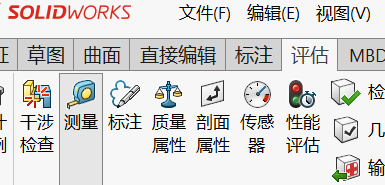
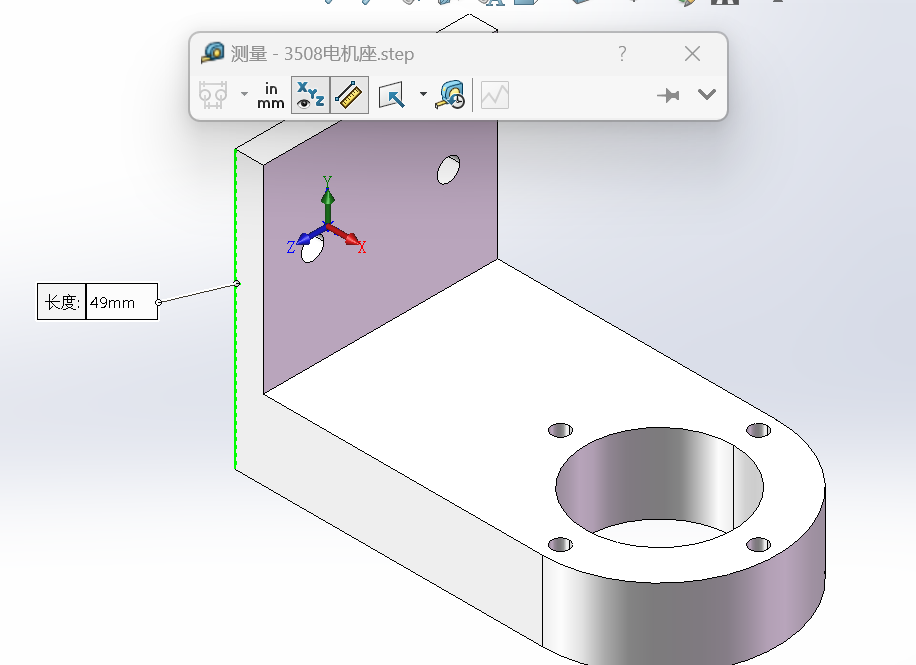
点评估,点测量,出来一个尺子图标之后,鼠标点击你需要量的圆,或线,就可完成测量。
5.以下是"异性孔向导"的使用介绍
想画如图所示的阶梯孔,可以点特征,点异型孔向导,
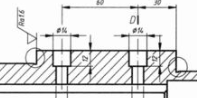
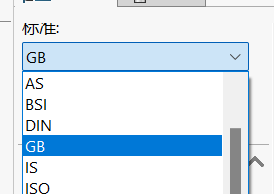
标准选国标,阶梯孔可自定义大小,
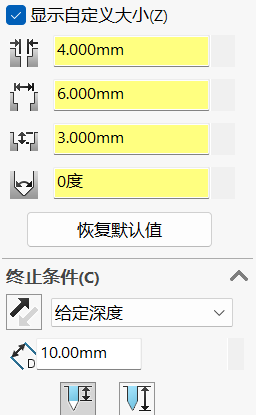
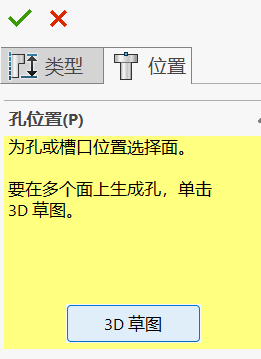
类型设置完成后,点击位置,点击3d草图,
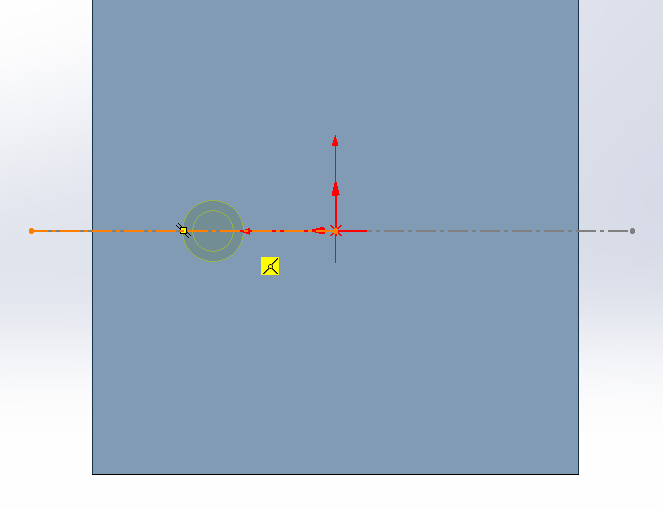
鼠标点击孔位,点击完成后点键盘的esc键,点击完成后,点击✓
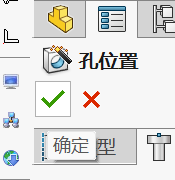
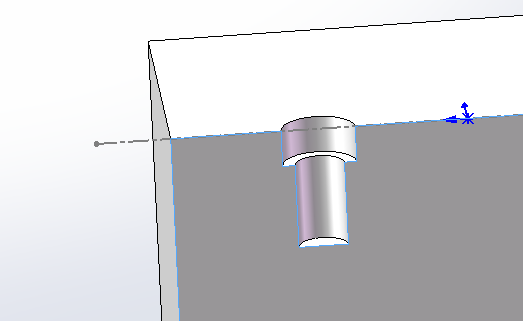
即完成打孔,剖面如图.
接下来教如何给孔生成螺纹
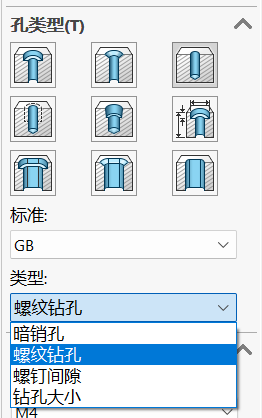
先在异型孔向导打孔,
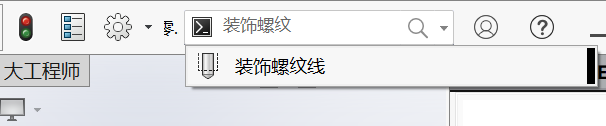
再在界面最上方找到该搜索窗口,搜索装饰螺纹线,选好大小,深度,点击✓
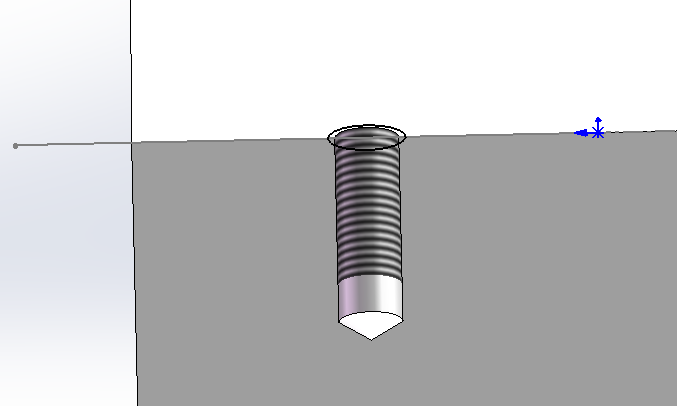
生成的螺纹剖面如图
6.拔模:讲拔模之前,先解释什么是脱模,脱模是制造业中的关键工艺,指将成型后的产品(如注塑件、压铸件、玻璃钢制品等)从模具中分离的过程。其核心目的是保证产品完整性和模具可重复使用,同时提升生产效率。拔模是SolidWorks中为模具设计添加斜度的功能,主要优化脱模过程,通过为垂直面添加微小角度(拔模角),减少零件与模具间的摩擦阻力,使脱模更顺畅,避免卡模或划伤。
如图画出一个圆柱
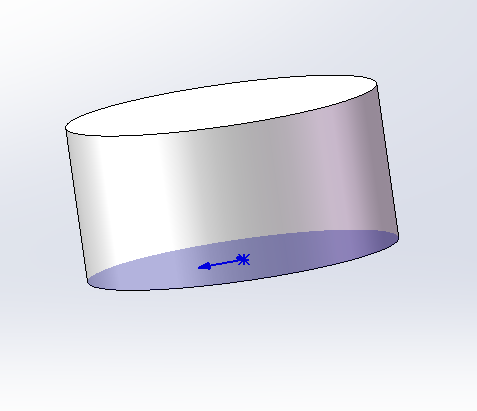
点击特征点击拔模,选手工,一般用中性面,再选好拔模面,以及拔模角度,选择零件底面作为中性面时,拔模方向垂直于底面,所有拔模面会沿该方向收缩或扩张。拔模过程中,中性面的几何形状(如截面尺寸、轮廓)始终保持不变,仅对选定拔模面进行角度倾斜,选好的中性面和拔模面如图
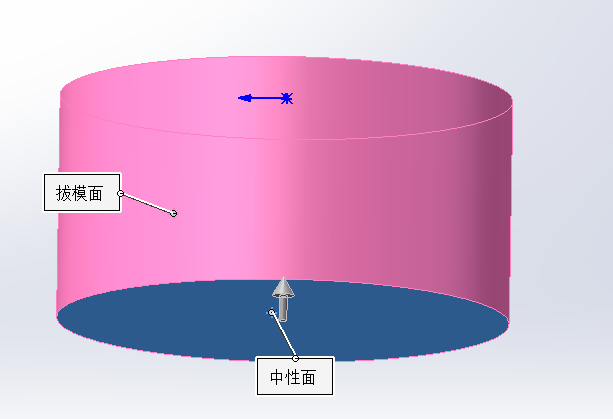
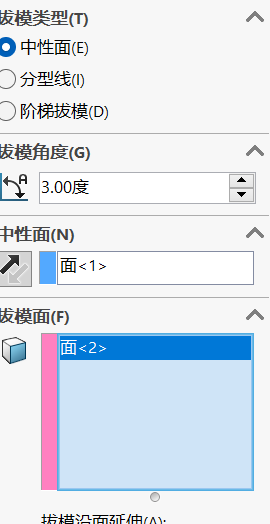
点击✓
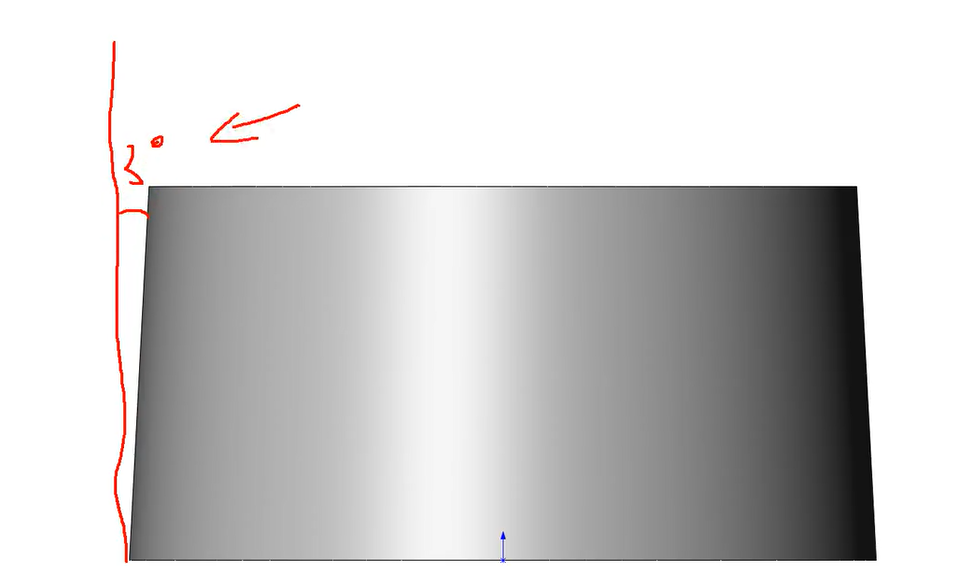
完成拔模后,从侧面看就如图所示
7.抽壳:抽壳通过掏空实体零件,使其形成中空的薄壁结构,可选择保留特定面开放或完全闭合。用于制作壳体零件(如水杯、洗脸池、减速器上盖等),尤其适合需要轻量化或内部空腔的设计
如图画一个实心长方体
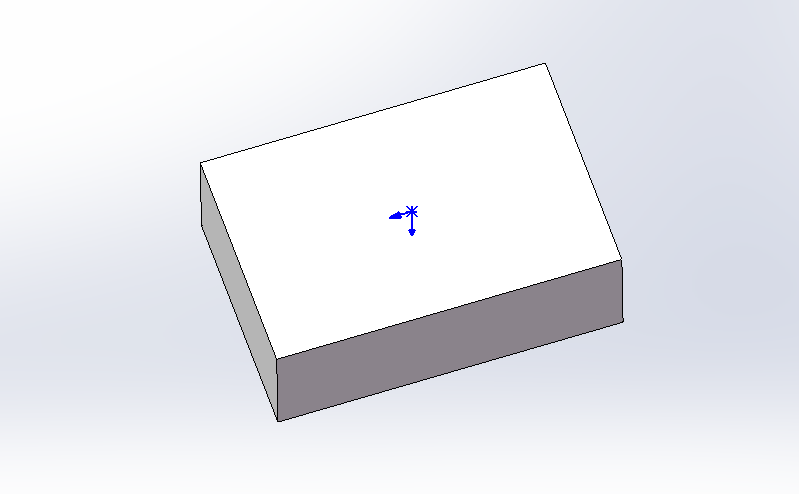
在特征点击抽壳
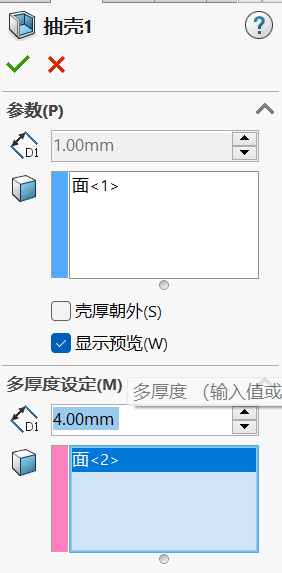
参数p是设置的薄壁的厚度,这里设置1mm',下一个选项选中的面是需要移除的面,多厚度设定选中的面是有特殊厚度要求的面。