Linux环境准备

环境介绍
本教程环境介绍:
系统:Fedora 43 KDE Edition Linux
系统内核:Linux 6.19.12-200.fc43.x86_64
架构:X86_64(amd64)
其他Linux环境也可以。
安装各种软件与环境
安装CubeMX

下载地址:
https://www.st.com.cn/zh/development-tools/stm32cubemx.html
推荐下载最新版本(此时最新版本是6.15.0)


解压出来

用root权限打开这个软件SetupSTM32CubeMX-6.15.0(不建议)
sudo ./SetupSTM32CubeMX-6.15.0(更建议:也可以不用root权限打开,但在选择安装路径的时候注意以下,自己改成/home/xxx里的某个文件夹里)
./SetupSTM32CubeMX-6.15.0
在新弹出的界面一直点下一步就行,安装结束后出现如下图就成功了。

/usr/local/STMicroelectronics/STM32Cube/STM32CubeMX(如果你不是root权限安装的,你的路径不是这个,需要选择对应的路径)进入这个文件夹,然后打开终端输入
./STM32CubeMX
接下来可以把CubeMX应用配置一个桌面快捷方式等可以快速打开,教程详见Vinci机器人队Linux入门教程的Appimage章节,可以用ctrl+F快速定位该章节。
桌面快捷方式如下:
(如果你不是root权限安装的,你的路径不是这个/usr/local/STMicroelectronics/STM32Cube/STM32CubeMX/,需要选择对应的路径)
[Desktop Entry]
Name=STM32CubeMX
Exec=/usr/local/STMicroelectronics/STM32Cube/STM32CubeMX/STM32CubeMX
Icon=/usr/local/STMicroelectronics/STM32Cube/STM32CubeMX/help/STM32CubeMX.png
Type=Application
Categories=Development;Electronics;Embedded;
Comment=STM32CubeMX configuration and code generation tool
Terminal=false
根据教程做,就可以实现这种效果啦。


安装VScode
https://code.visualstudio.com/Download

如果是debian系下载deb,如果是rhel系下载rpm.
下载完之后,点击浏览器,找到这个安装包的文件夹,并在该路径打开终端。

Debian系:输入sudo apt install ./code然后按tab按键补齐文件名,回车。
RHEL系:输入sudo dnf install ./code然后按tab按键补齐文件名,回车。
例如补齐后的:
sudo dnf install ./code-1.102.1-1752598767.el8.x86_64.rpm
安装openOCD
安装
我们主要用openocd来进行debug,这样才支持LiveWatch,而pyocd暂时不支持。
# Debian系(如Ubuntu,但Ubuntu一般自带的openocd版本太低了,可能需要自己自行从源码编译)
sudo apt install openocd

# 红帽系(如Fedora,一般openocd都是最新版,无需在意版本号问题)
sudo dnf install openocd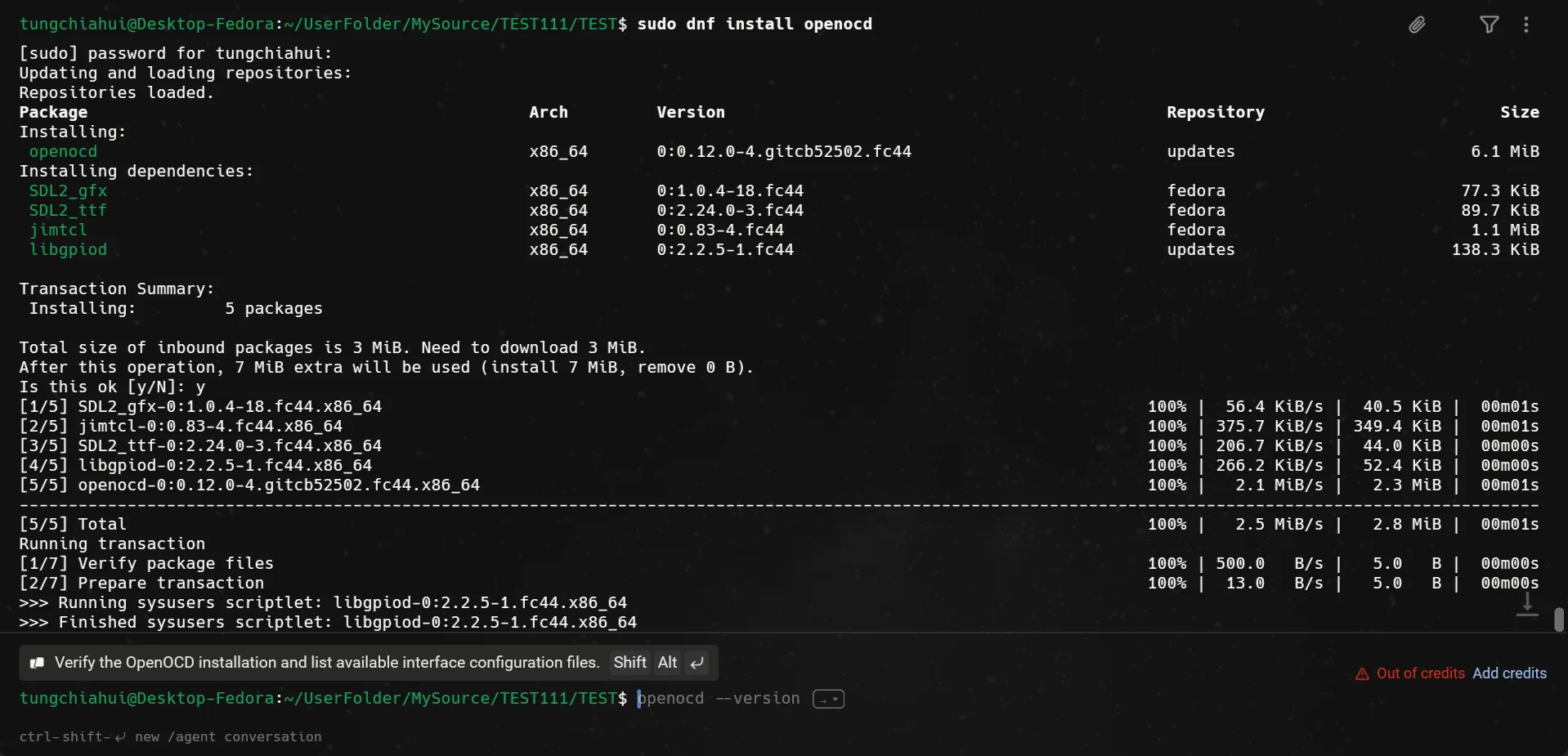
安装udev
先要知道:
/etc/udev/rules.d/
    → 你自己手工配置的规则,现在基本清空

/usr/lib/udev/rules.d/
    → Linux 软件包提供的系统规则
       └── 60-openocd.rules
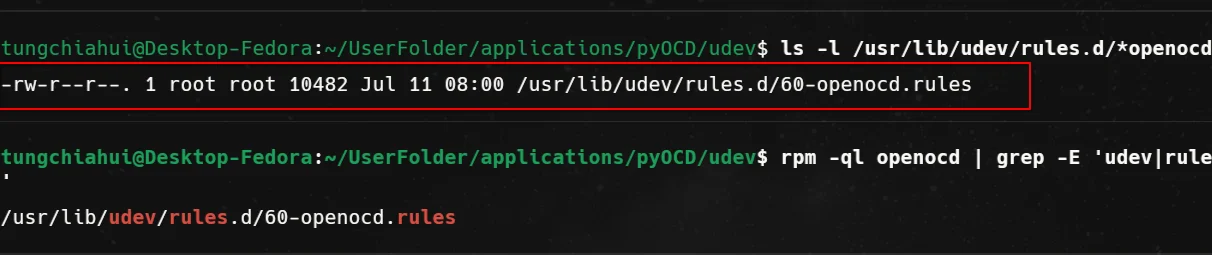
查看openocd是否在系统里自动装了udev了:
# debian系(ubuntu)
dpkg -L openocd | grep -E 'udev|rules'

# 红帽系(fedora)
rpm -ql openocd | grep -E 'udev|rules'
如下图,说明openocd安装过udev了。(这比pyocd方便多了)