嘉立创EDA入门


1.下载与安装嘉立创EDA
学习00-1视频(【嘉立创EDA-PCB设计零基础入门课程(54集全)】https://www.bilibili.com/video/BV1fM411Z7cW?p=2&vd_source=c6b5a93fb5eed6f47c345ad502812aea
嘉立创EDA入门重点就是本视频合集,称为xx-x视频,没有要求学习的视频也可以简单了解一下,后续不再赘述)
官网安装好后还须激活,详细如上视频。
2.了解PCB相关基础知识
2.1什么是PCB板?PCB板的结构是什么?何为过孔?
学习01-0视频、01-1视频、01-2视频。
我们都做过初中物理的电路实验,但用导线连接的方式比较繁琐,而且容易出错,为了方便接线,便出现了PCB板。PCB板上面可以放置电阻、电容、等等元器件,PCB本身表面铜皮就代表导线。当一层板不能满足布线时,便出现了多层板,板与板之间就用过孔连接。
2.2何为元器件符号?什么是焊盘?什么是封装?
学习视频01-3视频。
2.2.1元器件符号
元器件符号初中大家就接触过,大家对电阻的印象最深,就是一个矩形,用矩形来代表电阻,称它为元器件符号。
电阻公认元器件符号是矩形,后续还会讲到,你可以绘制自己的元器件符号,也可以用菱形代表电阻。一般情况下,我们不会绘制元器件符号。
2.2.2焊盘
以灯泡为例,连接灯泡需要两根导线,一根接正极另一根接负极。导线在PCB中就成了铜皮,导线与灯泡连接处的地方,在PCB中称为焊盘。焊盘可以是各种各样,如点状、矩形等等,焊盘也可以自己绘制。
2.2.3封装
电阻有直插式、贴片,它们接入PCB的方式不同,焊盘不同,把这种不同以封装的不同区分。以贴片电阻为例,可大可小,但0603这种封装就是指一种大小的电阻,0805封装的电阻就比0603大,小封装的器件可能焊在大封装的焊盘,反之则不行,所以选好封装至关重要。
2.3小结——PCB板元素构成
学习01-4视频
3.新建及完成工程——以GD32F103C8T6核心板为例
3.1熟悉嘉立创EDA
学习02-0视频;了解02-1视频、03-0视频。
3.1.1路径设置
一个完整的工程分为工程路径和库路径。工程路径存放的是原理图(所有元器件符号的集合而成的整体)和PCB(所有封装的集合所成的集体),而库路径存放的是某一个元器件或封装,如电阻的元器件符号、贴片电容1206的封装、贴片电阻0603的封装。
最重要的是工程路径,日后可从这里打开工程(当然创建了快捷方式就更方便了),由于我们使用***半离线模式,***都从嘉立创在线库中找元器件和封装。
3.1.2PCB设计流程
在嘉立创在线库找到工程所需的元器件符号和封装。
新建工程,将元器件放置在原理图中,并完成各器件之间的走线。
转换原理图到PCB。
完成PCB器件放置及走线。
导出Gerber文件并下单。
(6.完成焊接及测试)。
了解03-0视频,知道本次学习的最终目标,自此PCB设计正式开始。
3.2新建工程及准备工作
学习04-0视频。
3.2.1新建工程文件
依次:文件—>新建—>工程。工程路径一定要记清,名称以后还可重命名。
3.2.2新建元件库及器件(了解)
依次:文件—>新建—>元件库。(只有新建元件库后才能新建元件)
新建元件:文件—>新建—>元件。新建元件可以选择不同元件库;元件自己认识即可(最好小巧美观一点),起指示作用。
3.2.3绘制封装(了解)
学习05-0视频;了解05-1、05-2、05-3……05-11视频
新建封装也是建立在元件库的基础上,依次:文件—>新建—>封装。
从最上栏:工具—>封装管理器,进行器件与封装的批量关联。
3.2.4用立创商城选择合适的封装
3.2.2与3.2.3步骤比较繁琐,需要自己画器件与封装,耗时耗力。但嘉立创EDA这个软件解决了这个问题,他有非常大在线库,足够满足我们需求。
1.软件左栏常用库
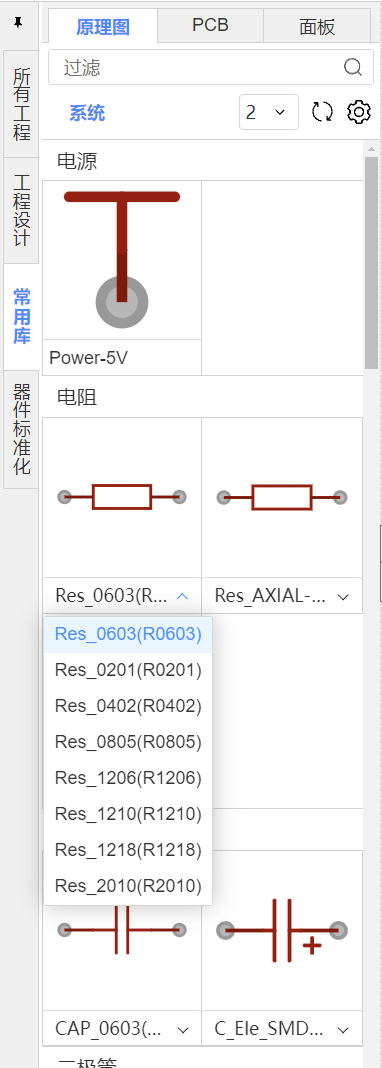
这里有常用的贴片电阻、电容、发光二极管的元件及封装。
2.有些特殊的元件需要到立创商城中寻找

长按往上拖动可以扩大该界面或点击弹出窗口,这是找元件的一种方法

点击开始页
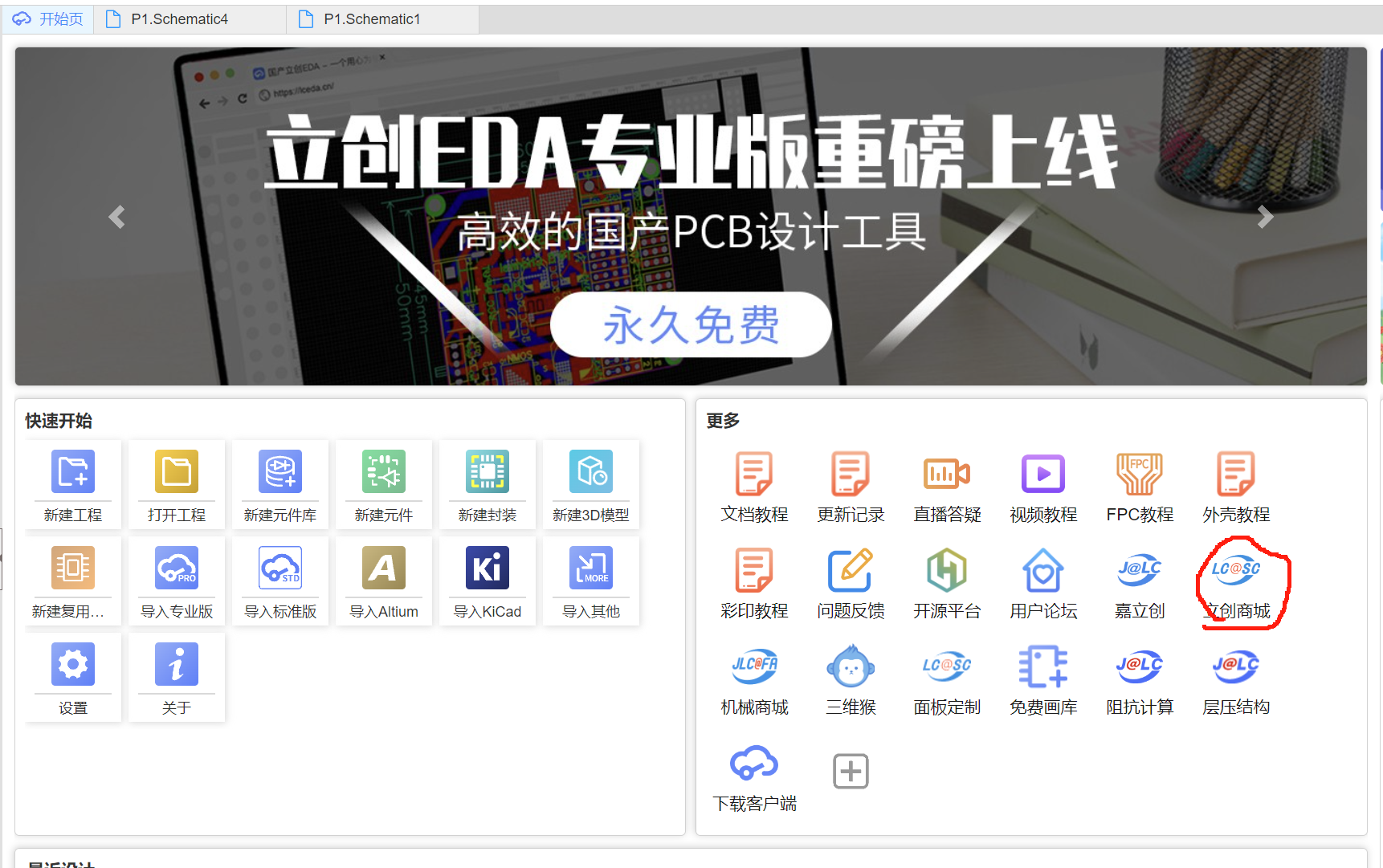
从这个界面进入立创商城。
3.把器件放入工程中

复制这个生产商编号

粘贴到这里,并放置到原理图中
3.3绘制原理图
绘制原理图一般采取“分—总”方法,即先画出每个模块,最后连接到一起。
3.3.1 5V转3V3电源模块绘制
学习04-1视频。
知道网络标签的作用,即两个相同的网络标签之间是相连的。
此降压模块常用,一定学会如何绘制。
3.3.2 USB输入模块绘制(了解)
了解04-2视频。
简单了解差分信号。保险丝一般不会使用,了解即可。
此模块可有可无,一般不画。
3.3.3 MCU主控绘制
学习04-3视频。
这部分主要是画滤波电容和引出信号引脚。
引出引脚的简单方法
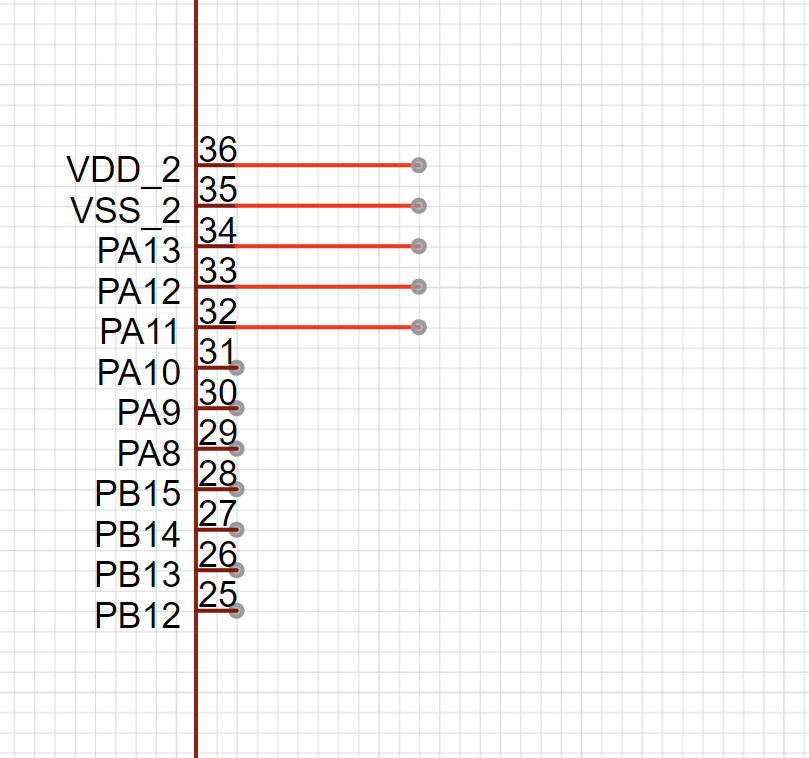
鼠标左键按住往下拉,选中如上导线,Ctrl+C复制。
Ctrl+V粘贴,出现如下图,移动到合适引脚左击发放置(右击取消)。
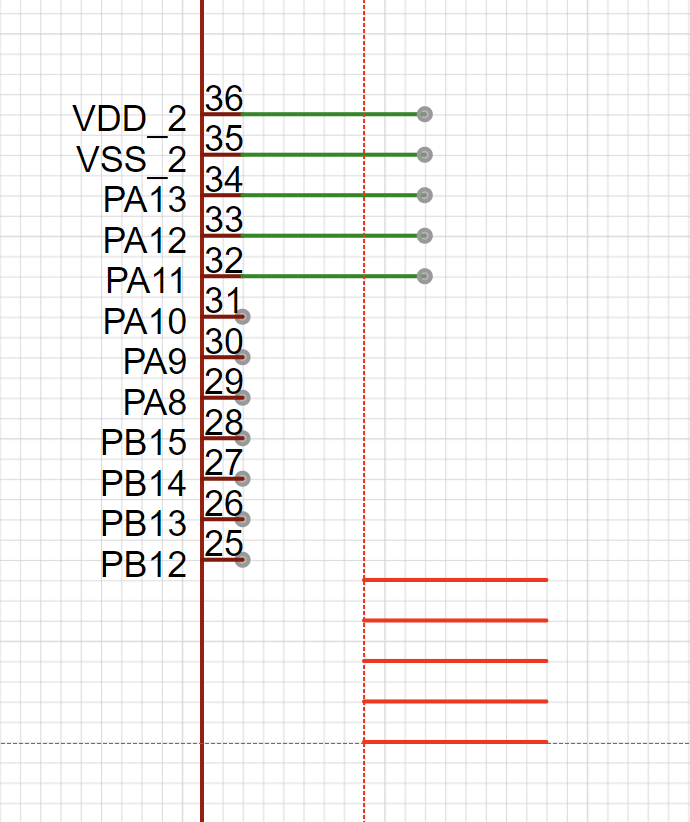
原理图绘制中可能出现很多类似这样的情况,要学会上述方法,可节省大量时间。
命名引脚方法参照3.3.6
3.3.4 晶振绘制
学习04-4视频。
3.3.5 复位按键绘制
学习04-5视频。
知道复位电路工作原理,该部分非常重要,不可省略。
3.3.6 扩展排针绘制
学习04-6视频。
引脚按照需求引出,一般不会全部引出。
引脚网络标签命名简单方法:
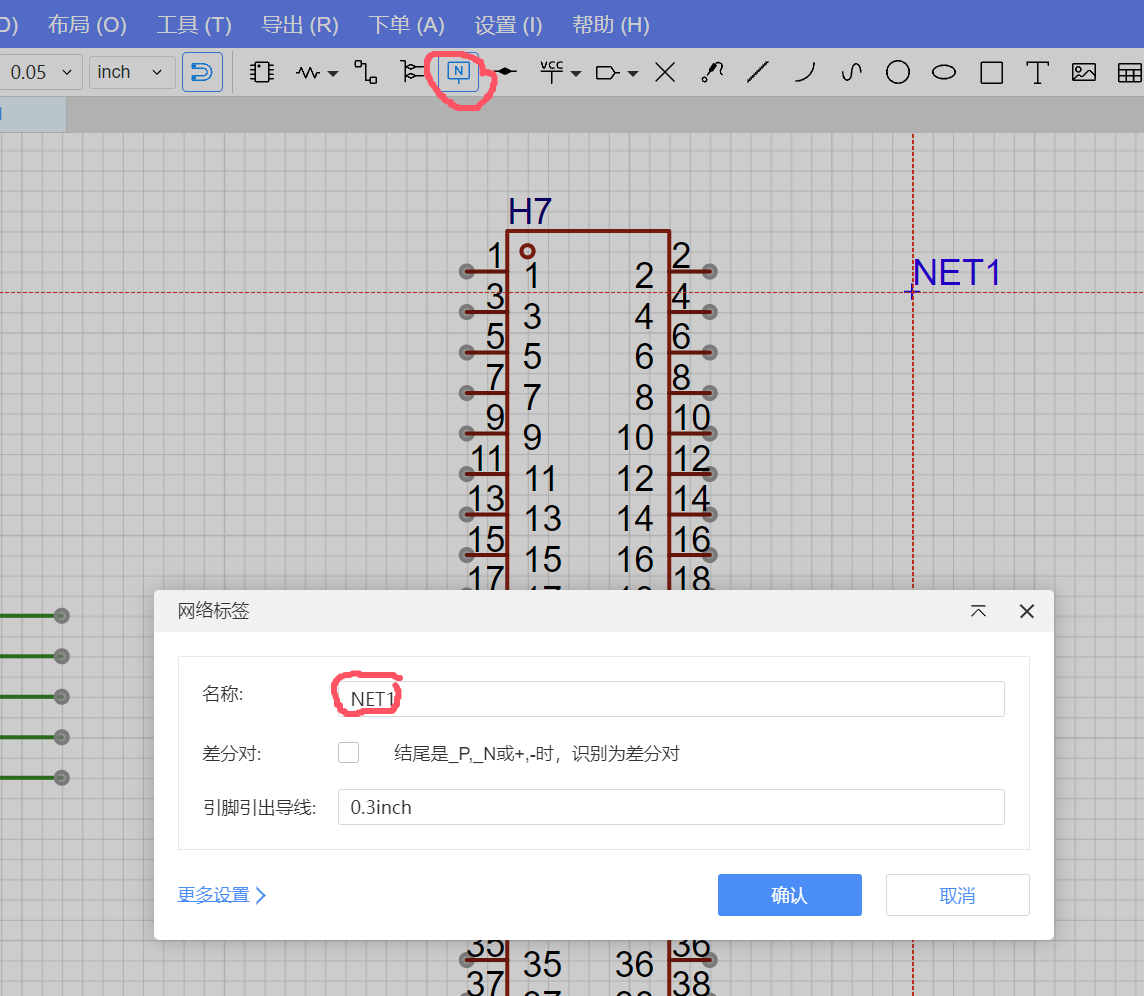
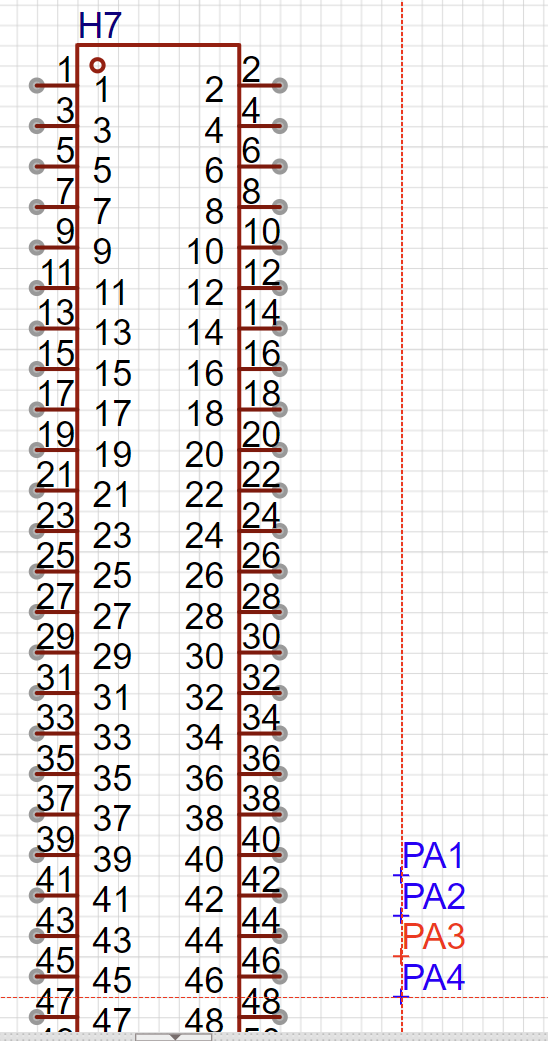
点击网络标签后,按Tab建,把名称改为PA1,后续放置就会按照标号顺序,PA1、PA2、PA3等。
左击放置,右击取消,再按Tab键继续重命名。
3.3.7原理图整理并检查
学习04-7视频、04-8视频;了解04-9视频。
原理图的分区并命名是个很好的习惯,便于自己与他人查看。
画完所有部分必须检查(最下栏),并改正错误,最好不要出现警告,如下图。

3.4 PCB布局及layout
当原理图没有任何问题时,才能进行以下步骤。
PCB Layout检查清单
以下检查项由原电路学习路线迁入,用于补充打板前的工程检查:
同一功能模块的器件尽量靠近,关键走线尽量短。
芯片去耦电容应靠近对应电源引脚,保证电流回路短而清晰。
高压差网络之间应满足安全间距,不能只按低压信号的间距处理。
根据持续电流、允许温升和铜厚确定电源线宽与过孔数量。
走线拐角避免锐角,优先使用钝角或圆弧。
高频或快速边沿信号避免长距离平行,注意串扰和回流路径。
接地优先保证连续参考平面,不要随意切割高速信号下方的地平面。
晶振、时钟和敏感模拟信号应远离开关电源、电机和大电流回路。
同类、有极性器件尽量统一方向,兼顾焊接、检查和维护。
接口、安装孔、指示灯、调试口和丝印应结合机械安装与线束方向检查。
完成布局布线后,还应检查原理图ERC、PCB DRC、未连接网络、极性、封装、接口方向、电源网络和板框尺寸。
3.4.1从原理图转到PCB
学习06-0视频、06-2视频;了解06-1视频。
再次强调,转PCB前一定确认原理图正确。
在原理图页面依次:设计—>更新/转换原理图到PCB。
一般只隐藏GND飞线,因为铺铜之后GND大全部连接完成。
板框绘制一定要加圆角,防止划伤。板框不能过大,嘉立创免费打板的规格是10x10cm。
3.4.2模块化预布局及精细布局
学习06-3视频、06-4视频。
一定要学会交互式布局(默认开着),在原理图上框选模块,到PCB布局自动高亮,且可整体拖动。
滤波电容要挨近芯片,晶振也要靠近芯片。
排针、案件、接口都要放在板子边缘。
电源流经顺序:大容值到小容值。
电容、电阻丝印直接写阻值、容值,例如,10K(不带单位的是电阻),100nf。
3.4.3 PCB布线
了解07-0视频;学习07-1视频、07-2视频、07-3视频。
3.4.3.1晶振走线处理:
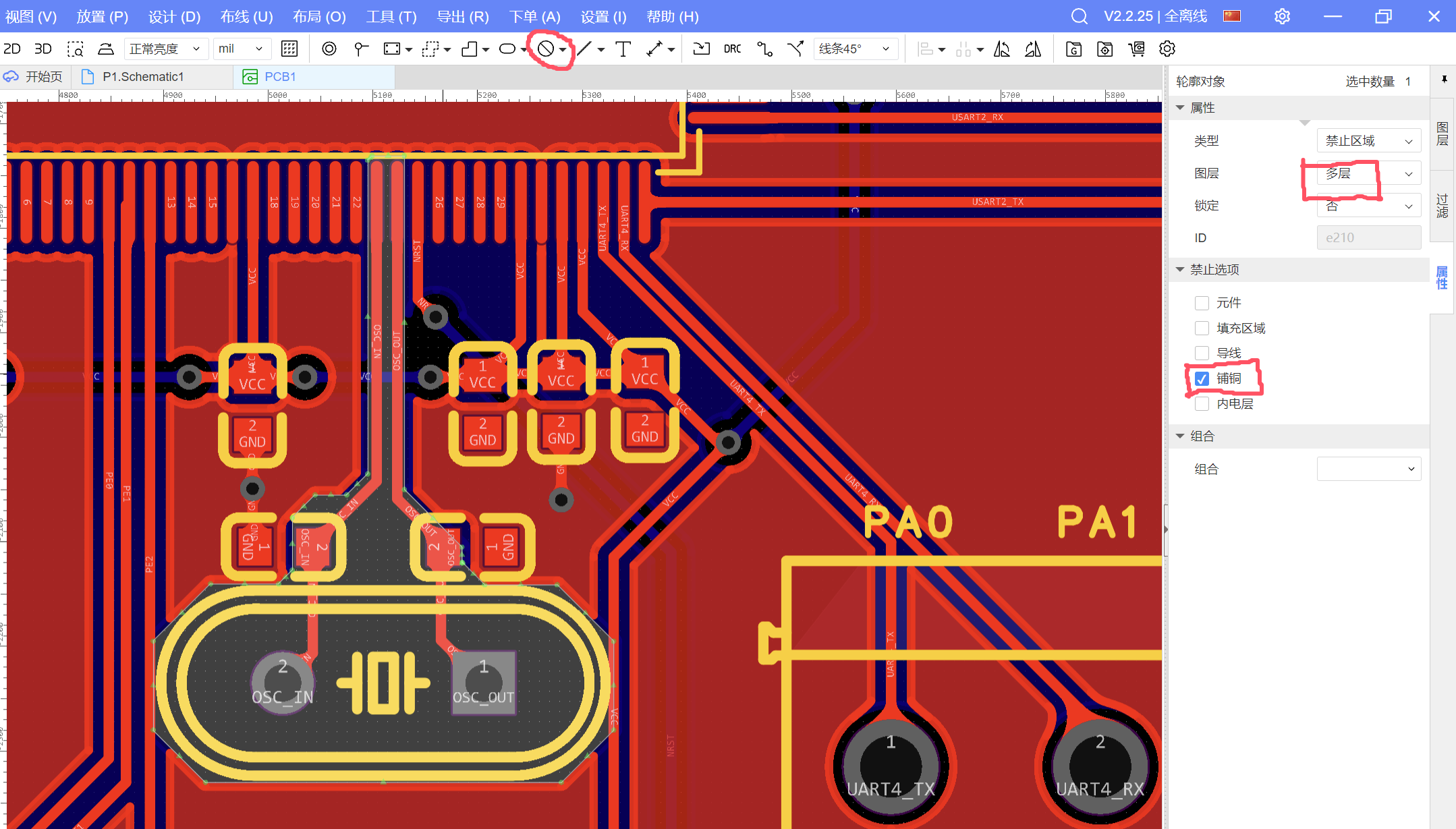
包地,在晶振周围打地孔(详见视频);挖空处理,在晶振下方禁铺铜。
有时候我们省略包地处理,但挖空必须要!
常用的挖空处理:用多边形把晶振包起来,只选禁止铺铜且多层(选别的因间距问题经常报错)。
如下图:
晶振走线要满足等长原则,即SOC_IN和SOC_OUT到其芯片引脚的线长相同。
最上栏依次:设计—>差分对管理器。
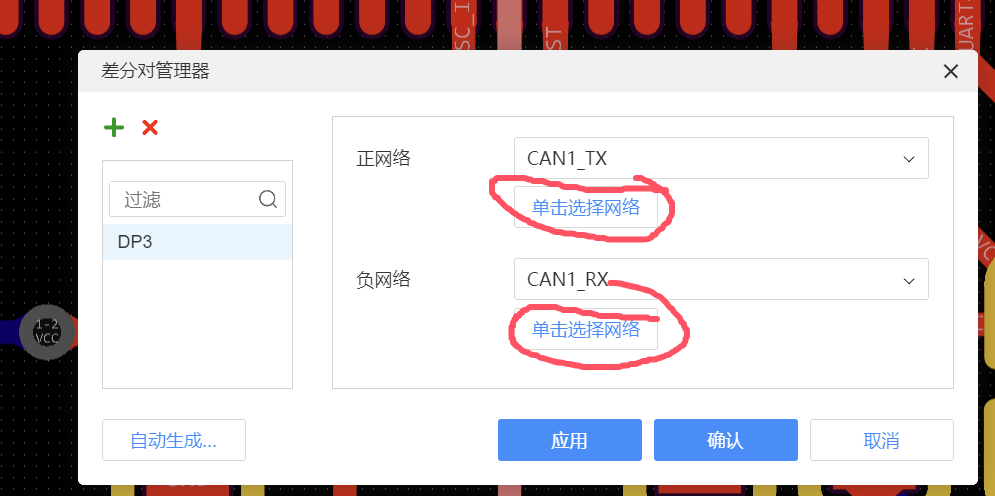
选上SOC_IN和SOC_OUT的芯片焊盘,添加差分对。
最上栏依次:布线—>等长调节。
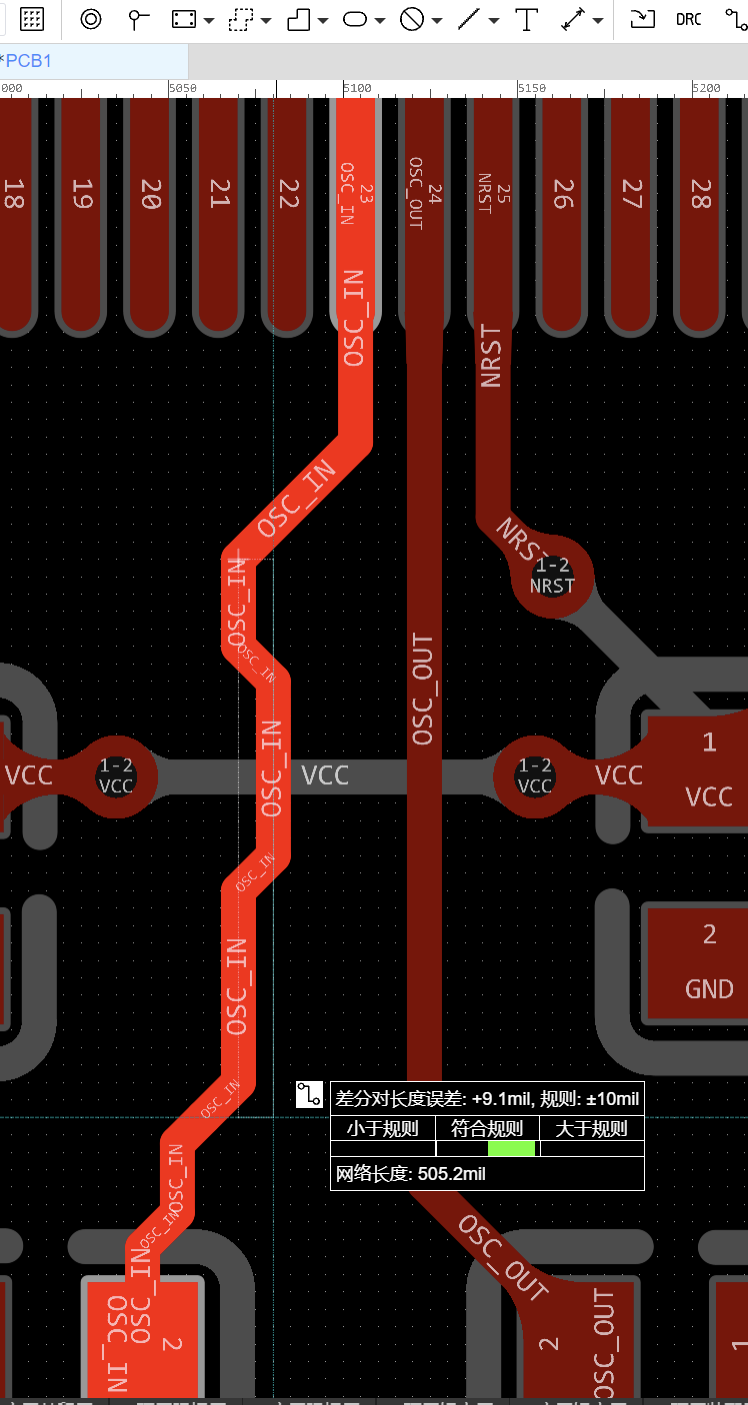
调节至符合规则即可,这是个错误示范,晶振走线通常走对称即可满足规则(如本节第一张图)。
07-2视频中以USB差分信号线详细讲了此过程。
3.4.3.2规范滤波电容走线
本视频的滤波电容不规范,正确布局如下。
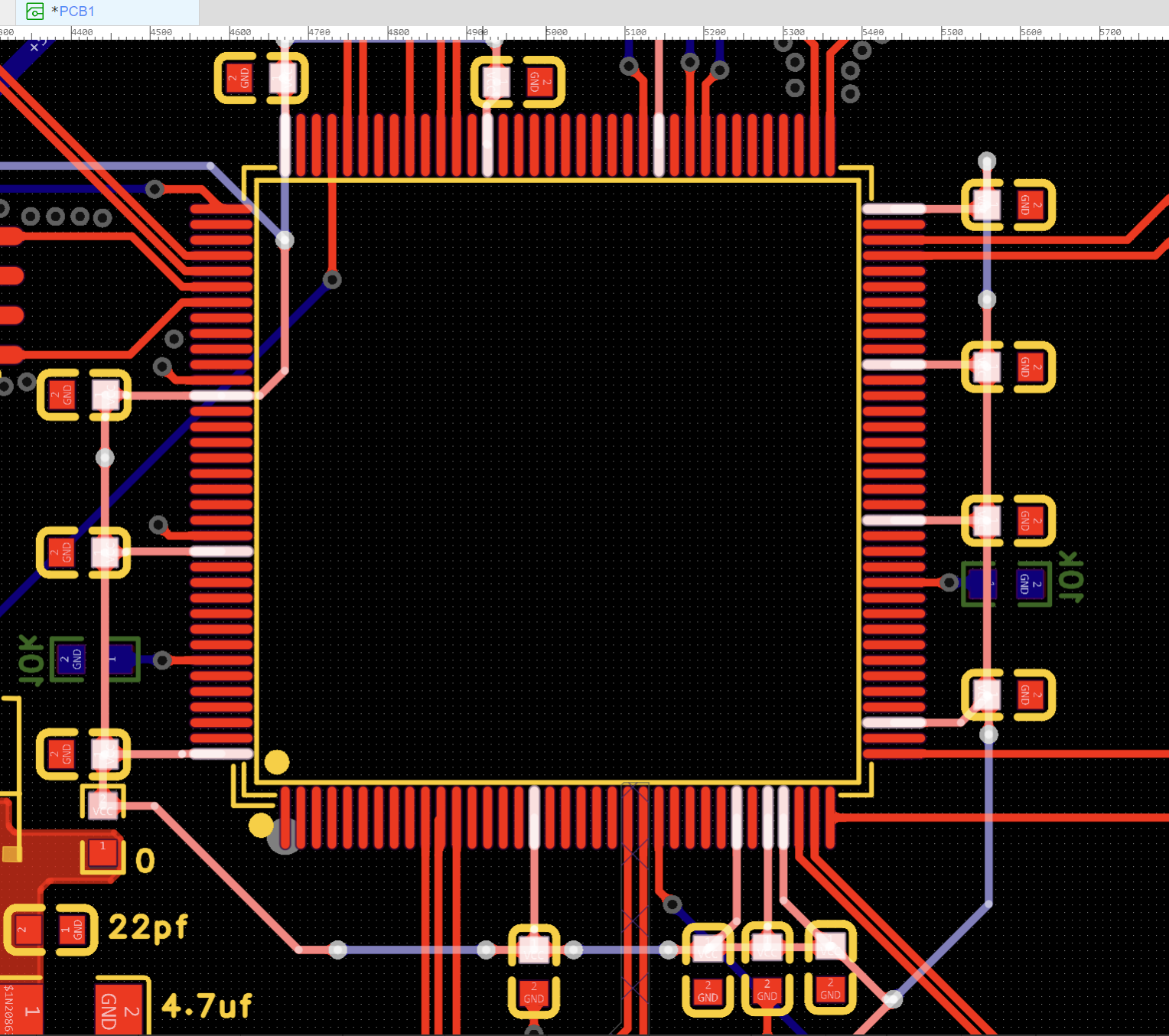
滤波电容要放在VCC附近,且电压先过电容再进VCC。
稳压模块的滤波电容也要如此。
3.4.3.3多路布线的应用
最上栏依次:布线—>多路布线。
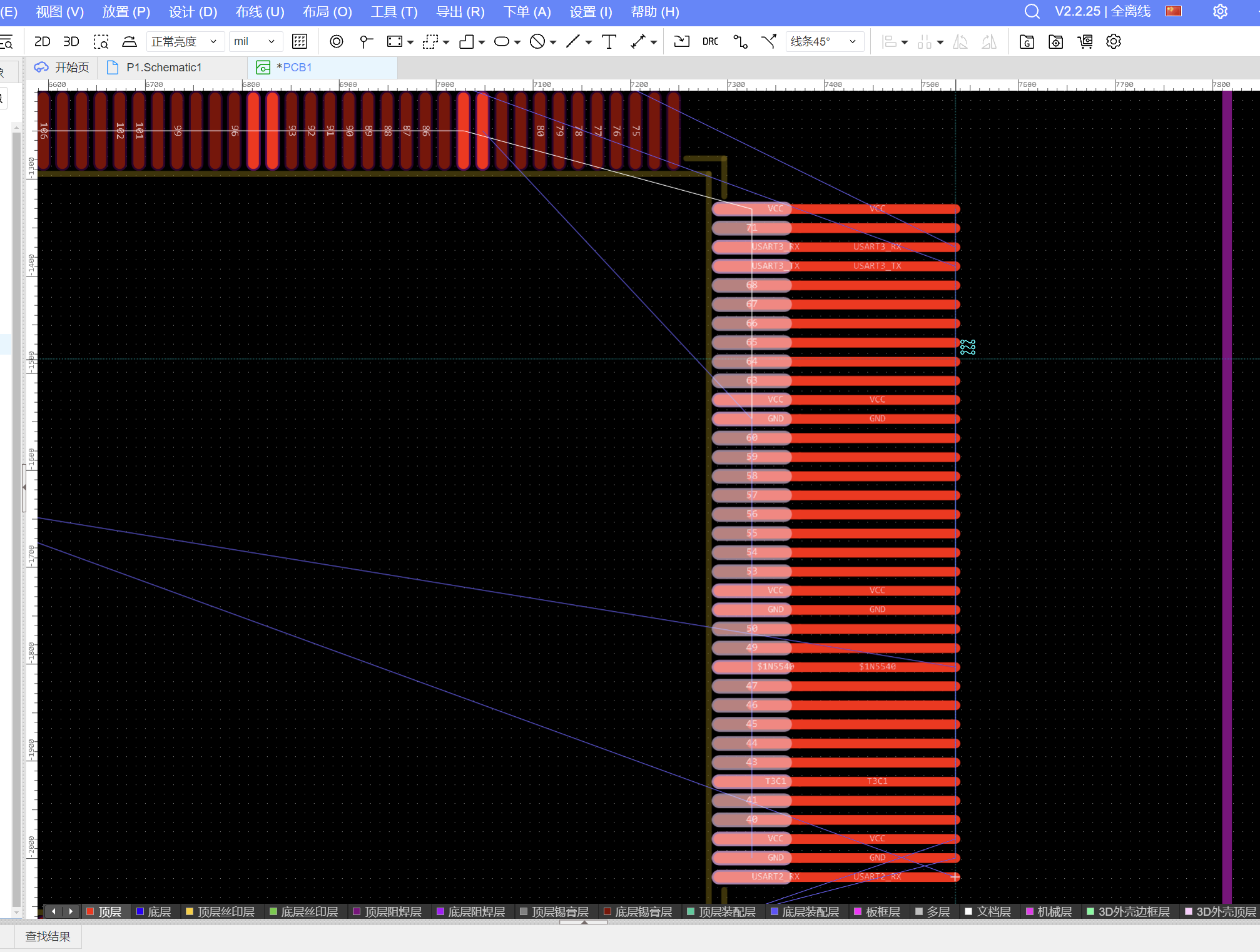
当多个引脚走法相似时,应用此法,大大提高效率。
3.4.3.4铺铜走电源线
能在一层走线就不要换层,信号线非必要不能换层,尽量让电源线换层给信号线走线空间。
5V、12V高一点的电压,走线尽量粗一点,用多边形铜皮可很好解决这个问题。
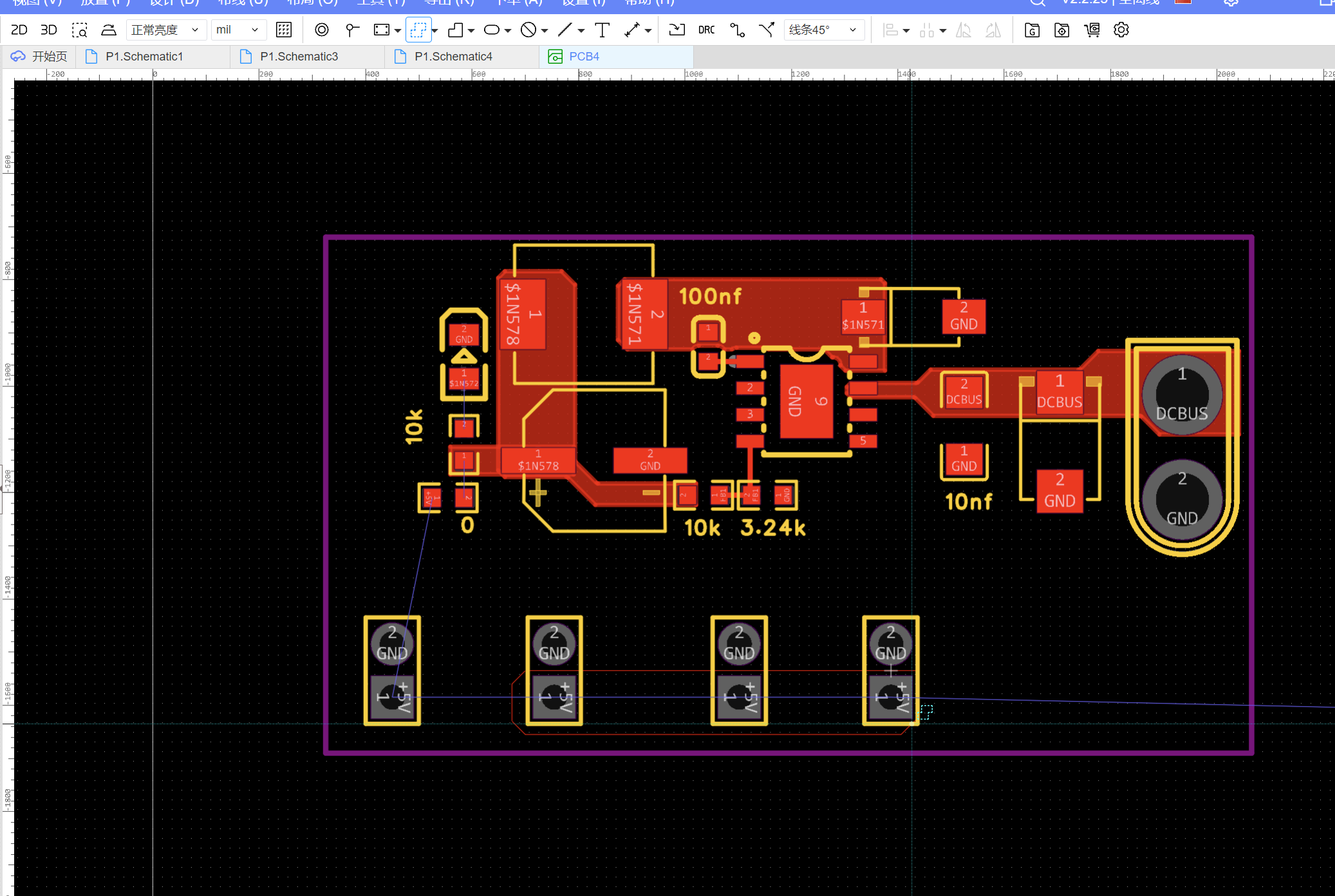
这是一个示范,如图下面5V走线
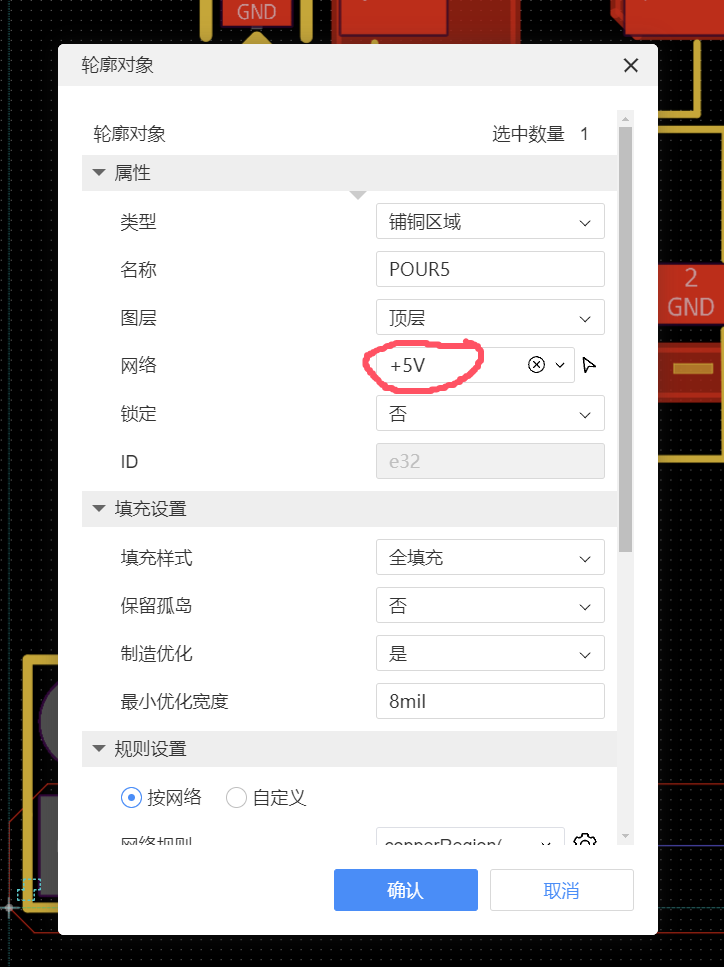
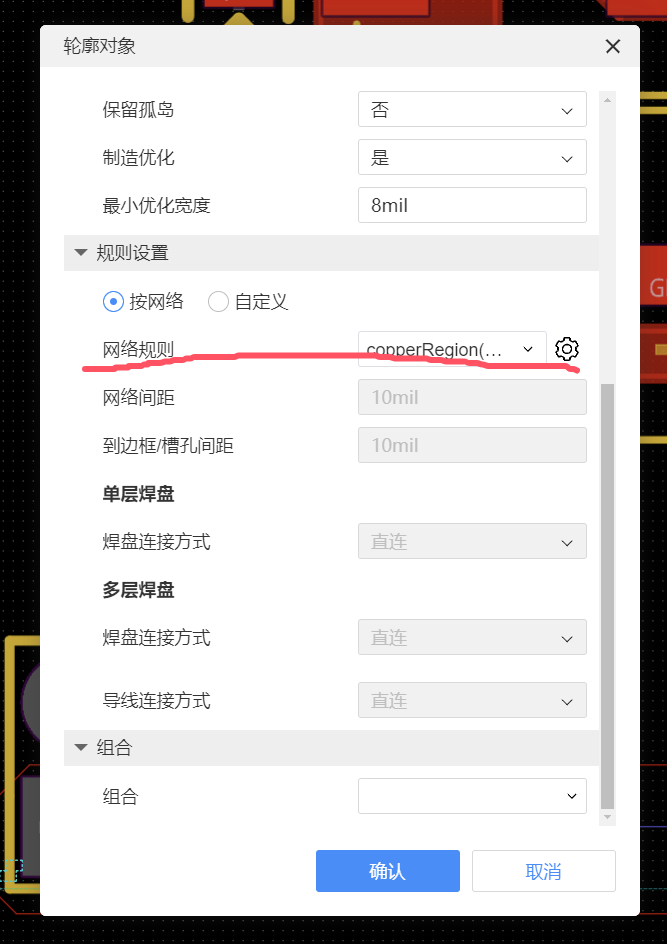
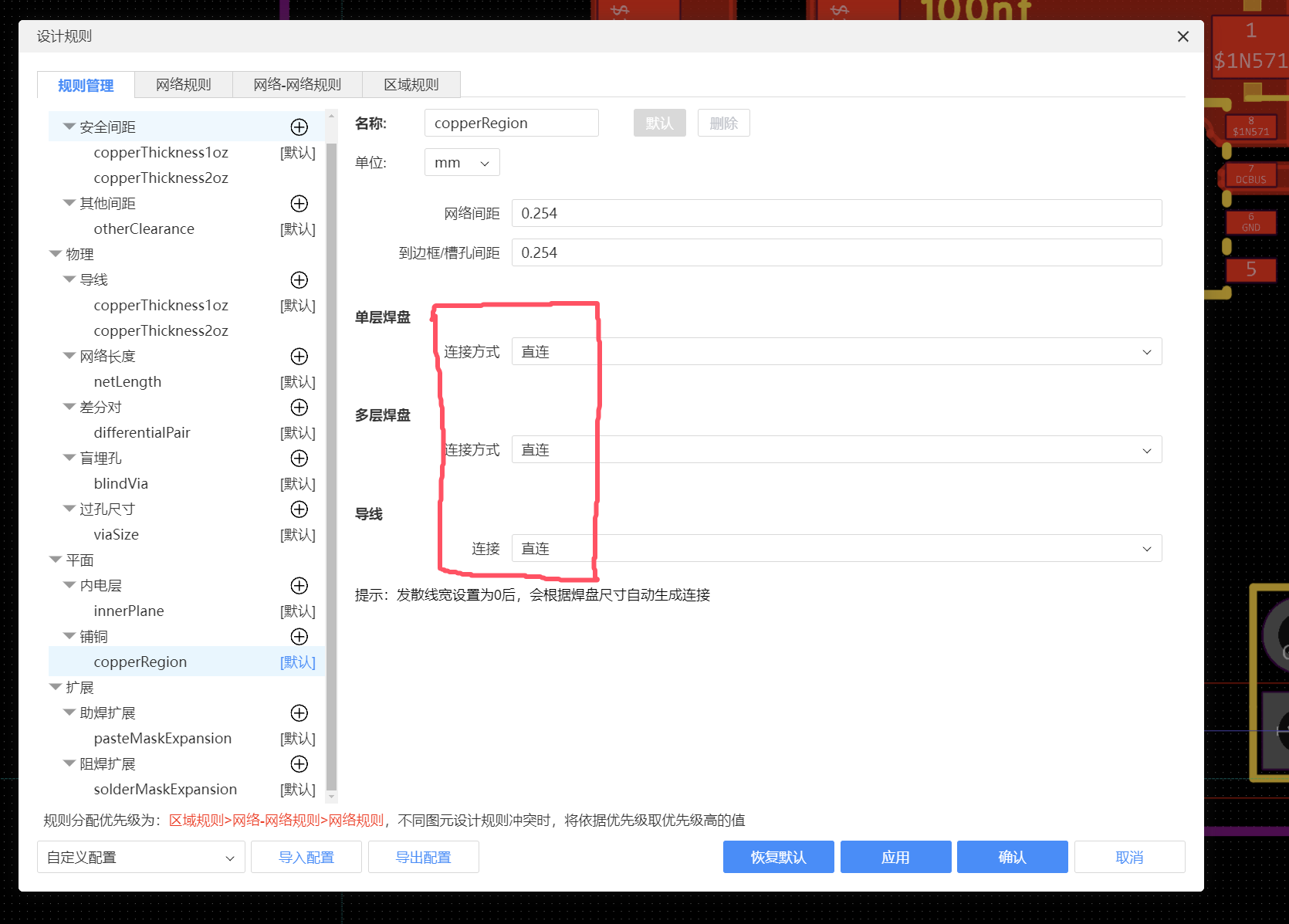
调节好网络及焊盘连接方式(直连)。走线如下:
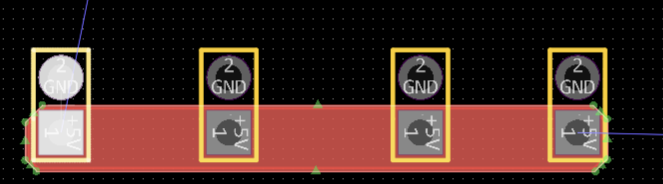
认真学习07-3视频。
学会该视频中的走线思路及处理。
3.4.3.5最后铺地铜
学习07-4视频、07-5视频。
铺铜规则:全填充、不保留孤岛。
最后进行DCR检查,把错误改正(如果不是多点接地,常常出现地线未连接)
3.4.3.6优化丝印
了解07-6视频、07-7视频。
推荐排针引脚、贴片电容、贴片电阻加丝印。
电容、电阻丝印直接写阻值、容值,例如,10K(不带单位的是电阻),100nf,方便后期焊接。
排针命名简单方法:
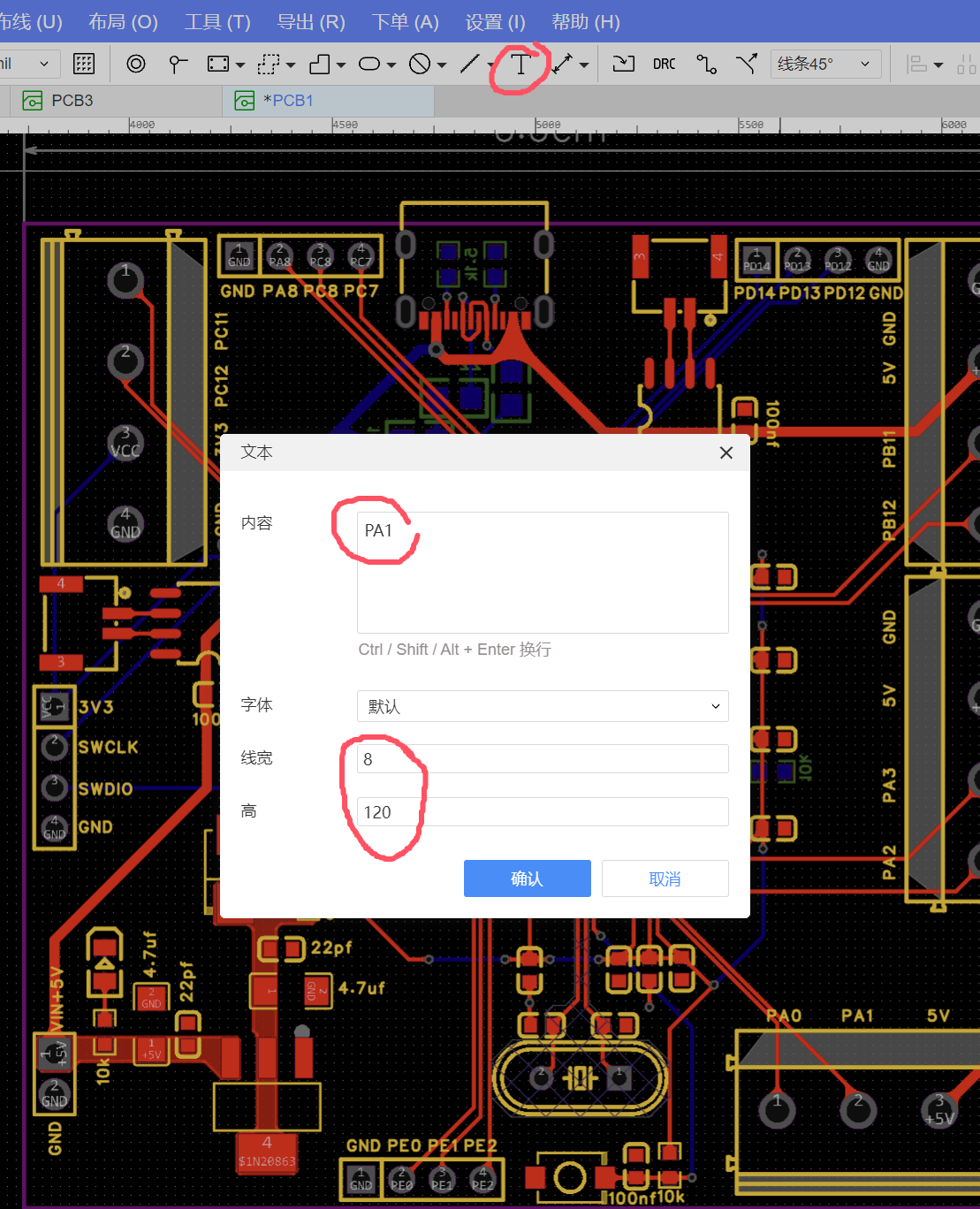
线宽和高要调整到合适,推荐6mil和45mil。
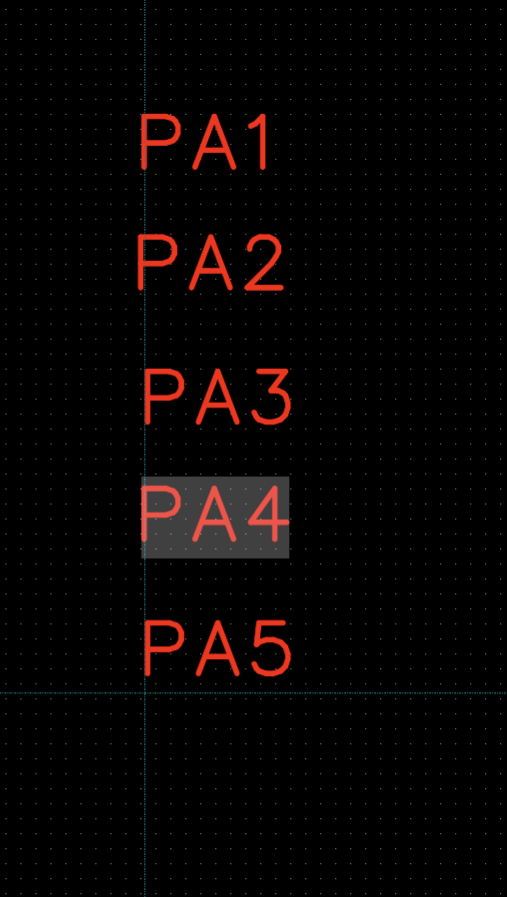
左击放置,右击取消。
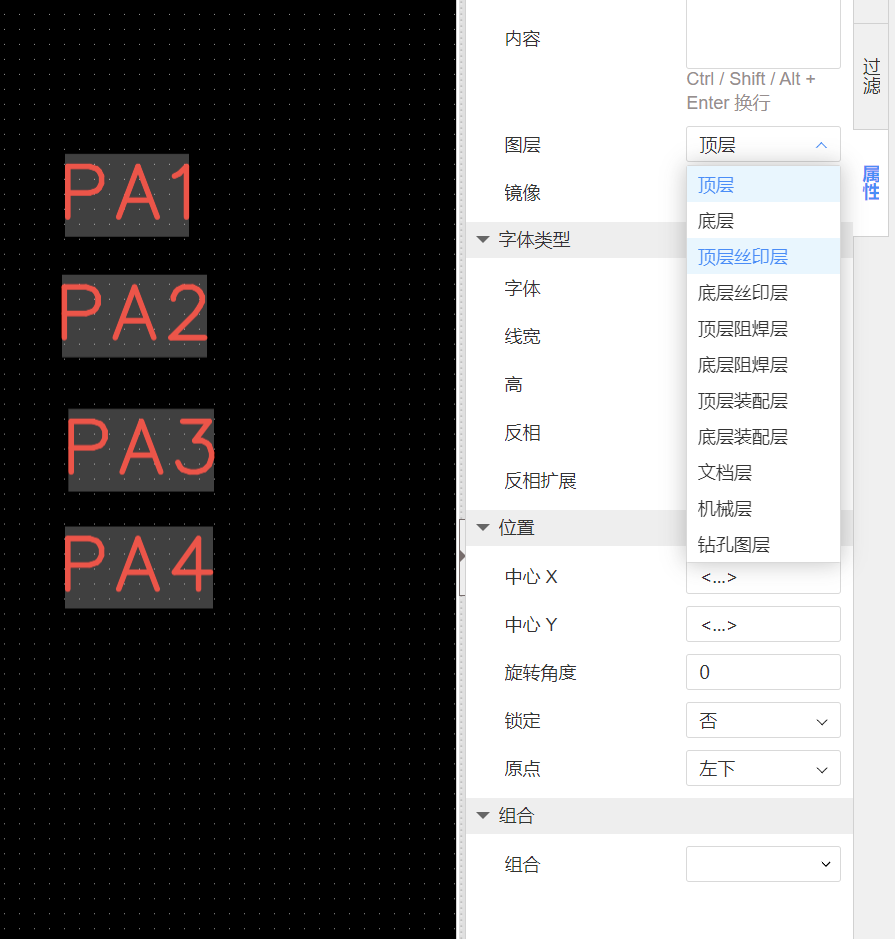
最后全选,换至顶层丝印即可。
4.免费打板
学习08-0视频。
4.1下载嘉立创下单助手
https://www.jlc.com/portal/appDownloadsWithConfig.html?init=android从在网站下载并安装。
4.2每月领取优惠卷
打开嘉立创下单助手,领取步骤如下:
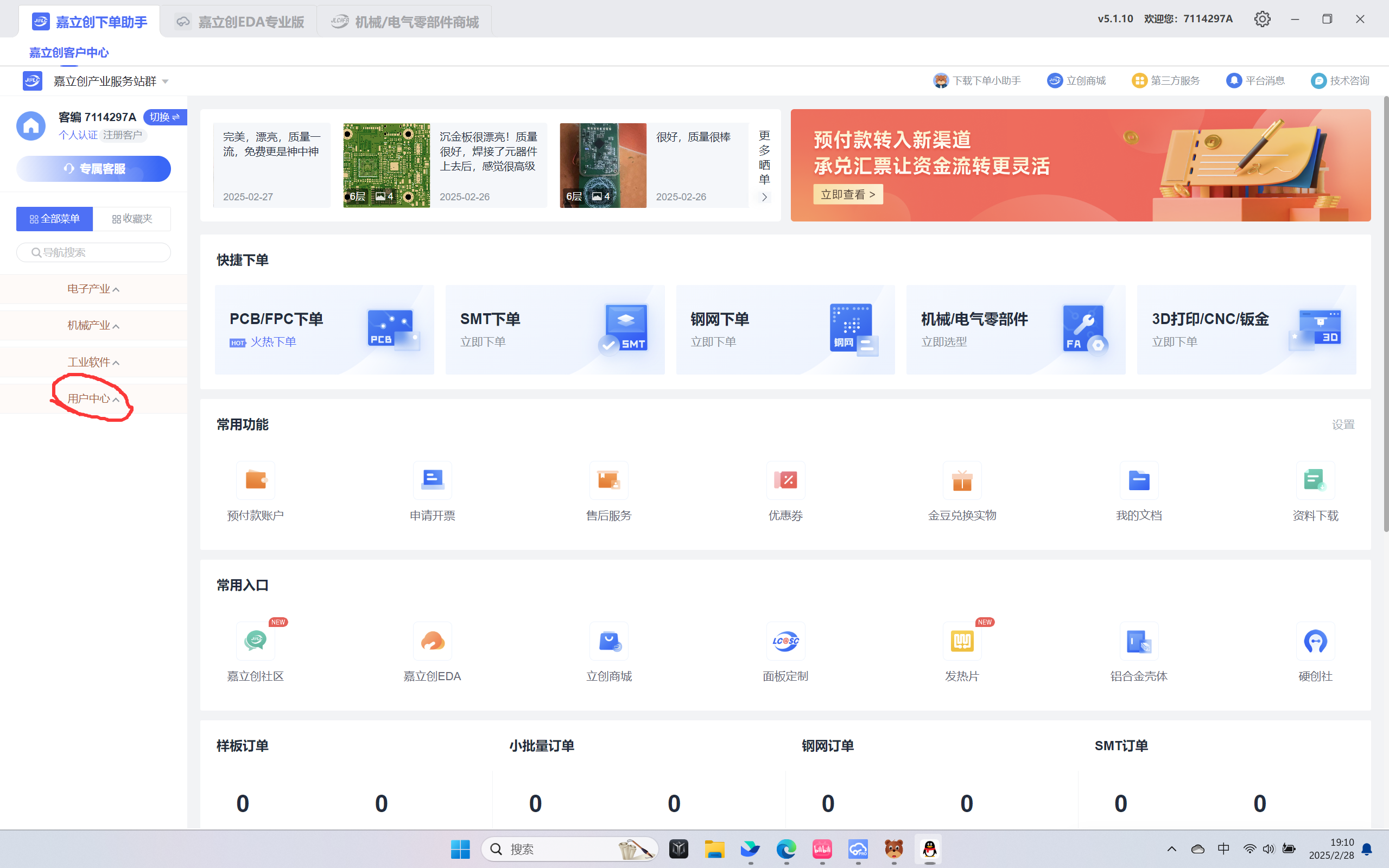
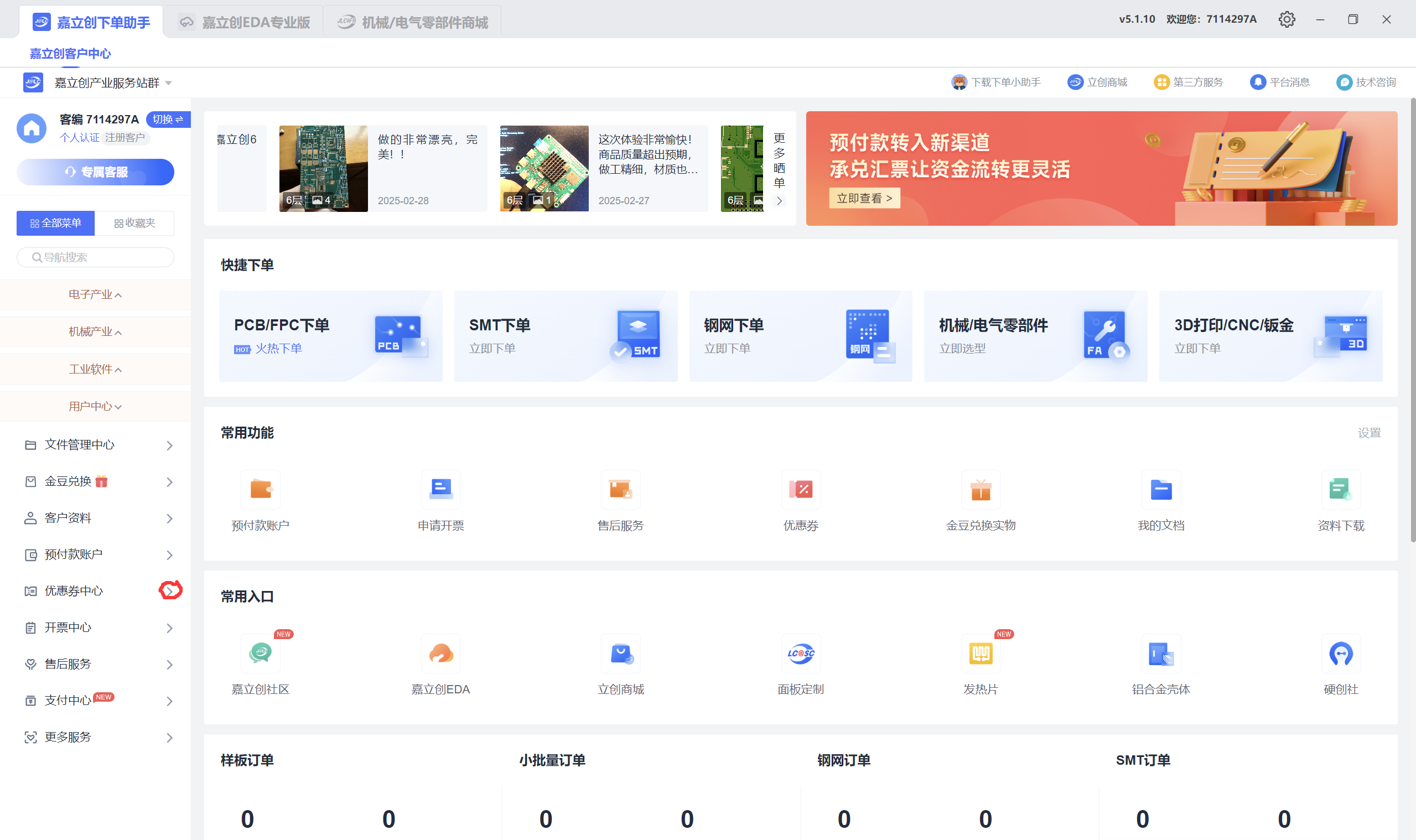
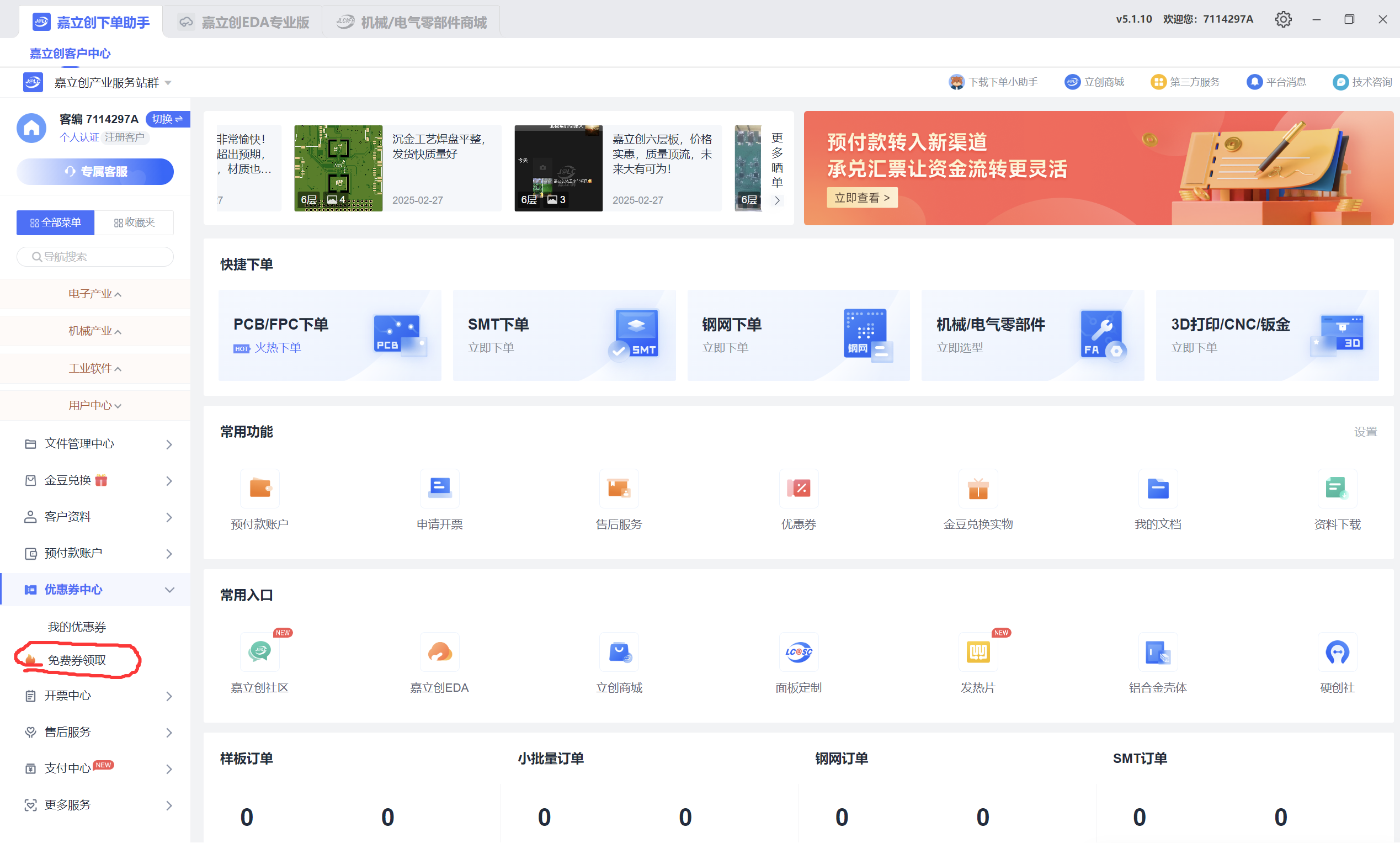
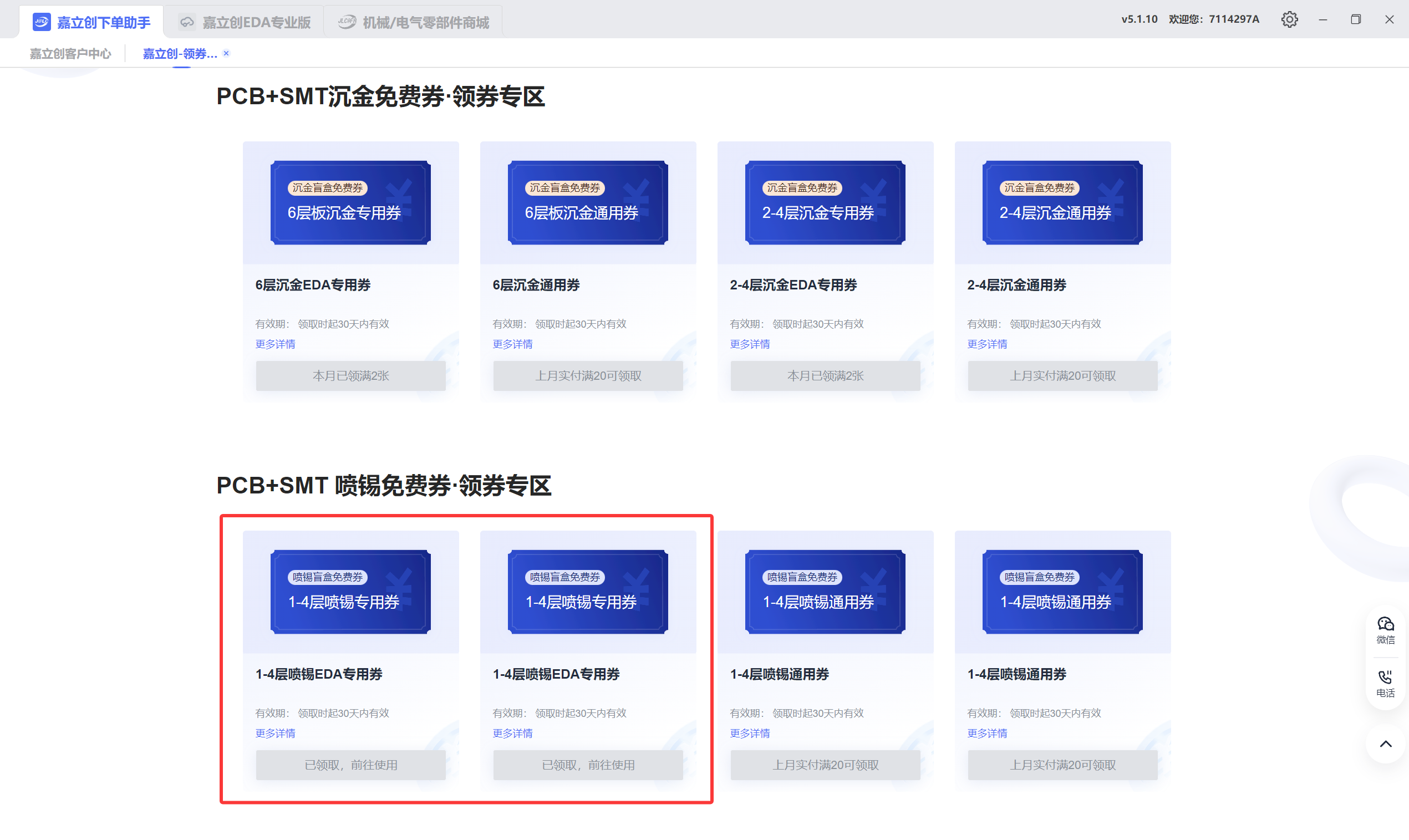
每月可领取两张,一定不能领取错了,仅限本月使用。
4.3导出PCB制板文件并下单
4.3.1导出Gerber文件
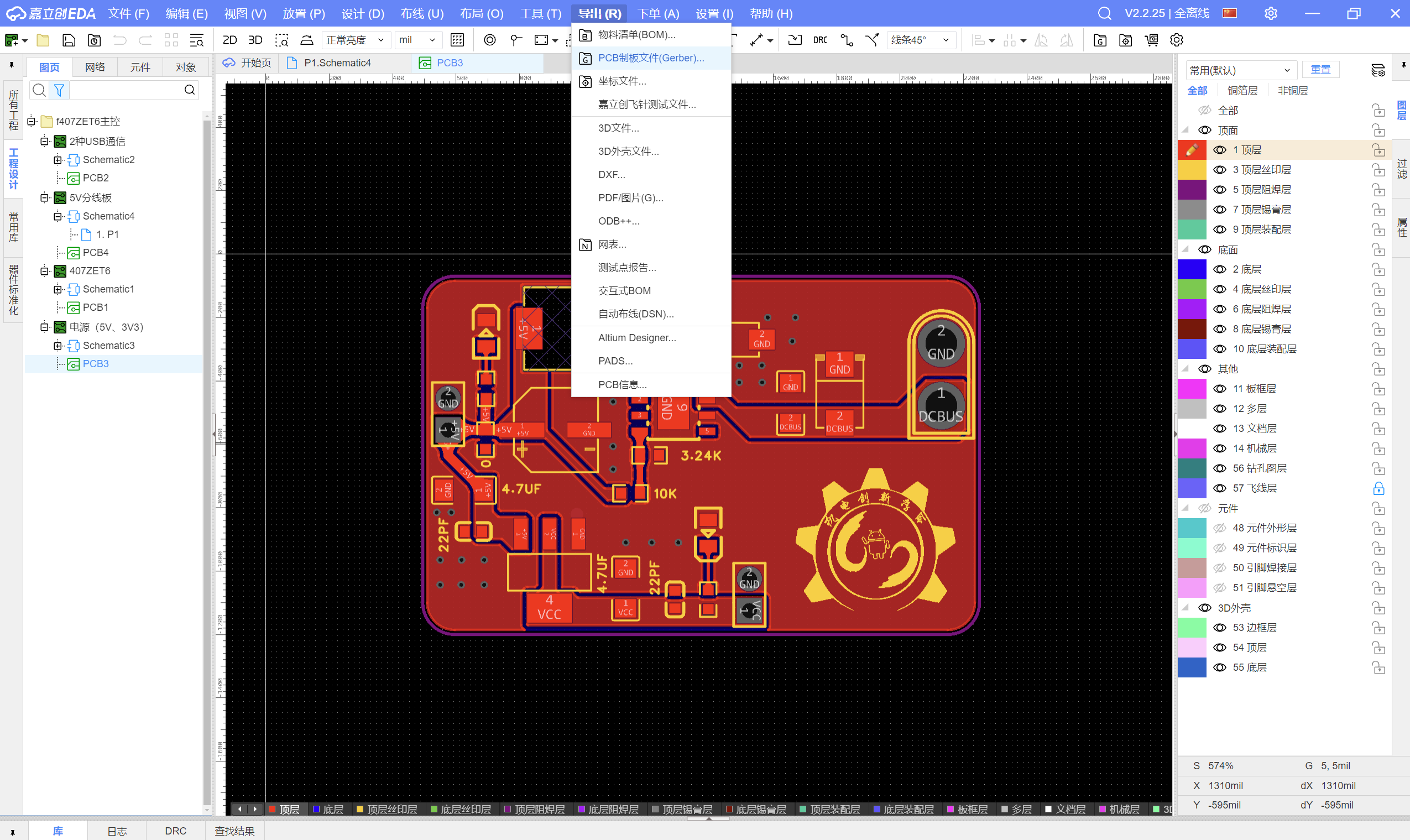
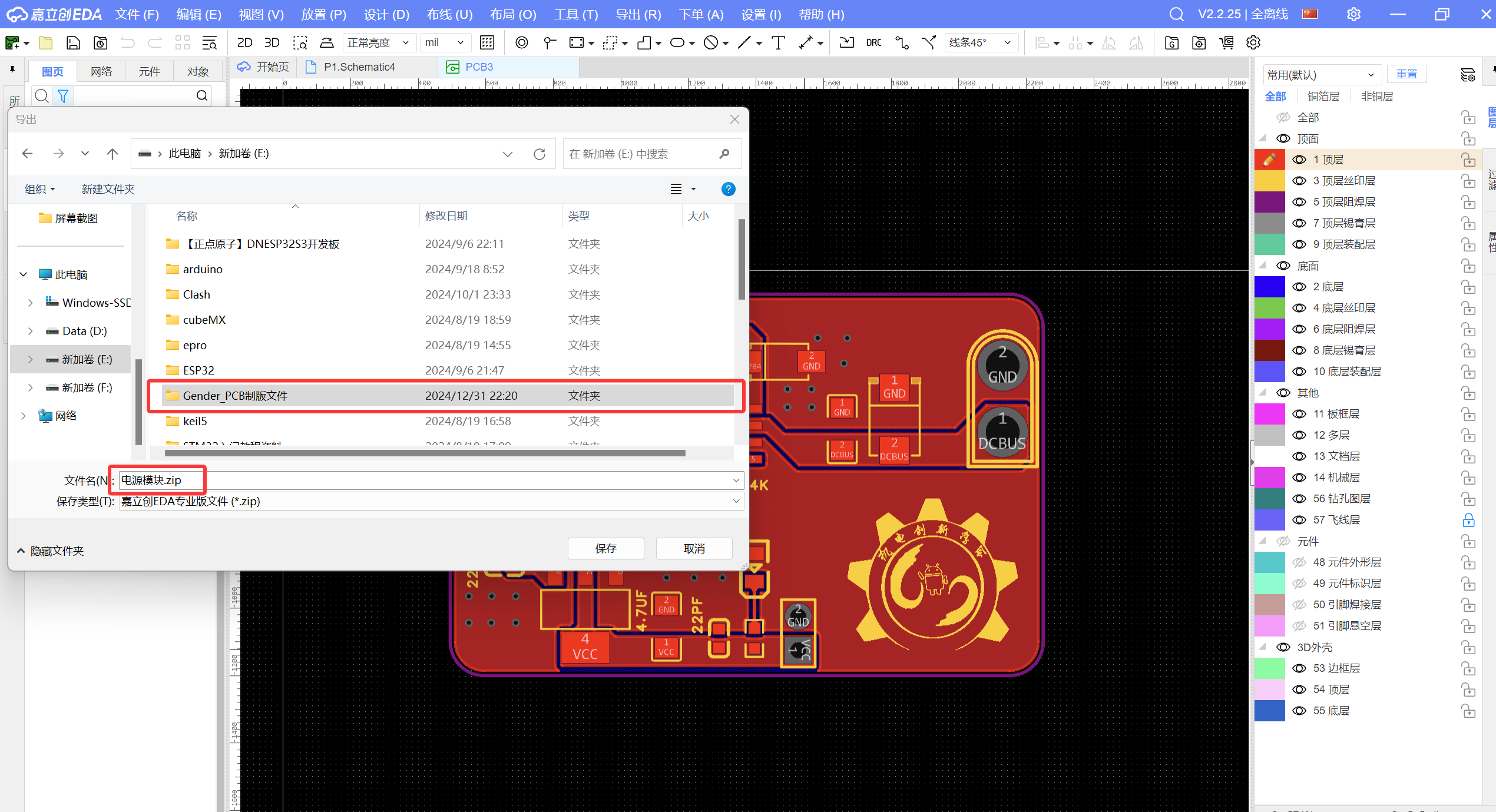
重命名Gerber文件并新建文件夹(专门存放Gerber文件)。
4.3.2下单
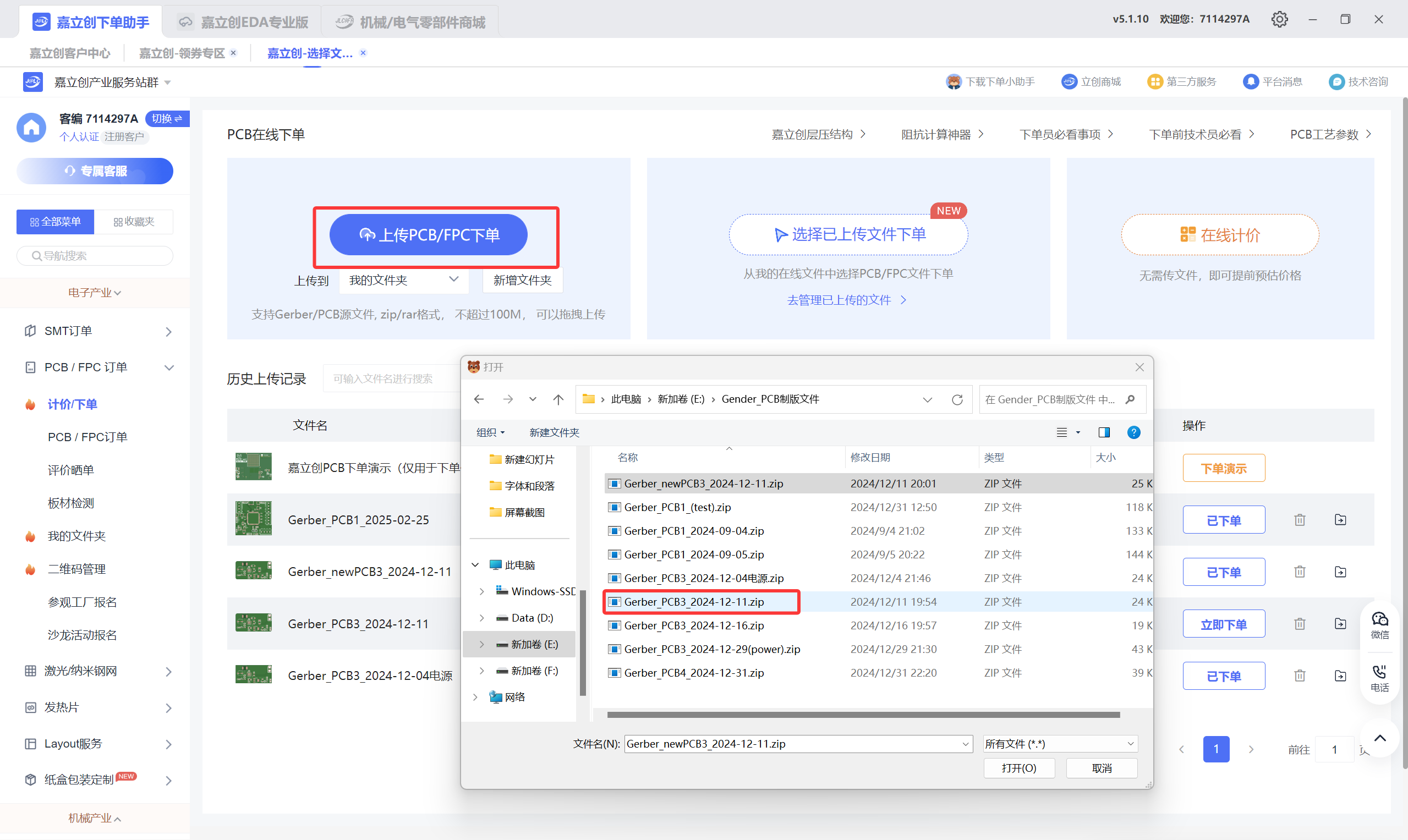
打开嘉立创下单助手,按如下图片步骤。
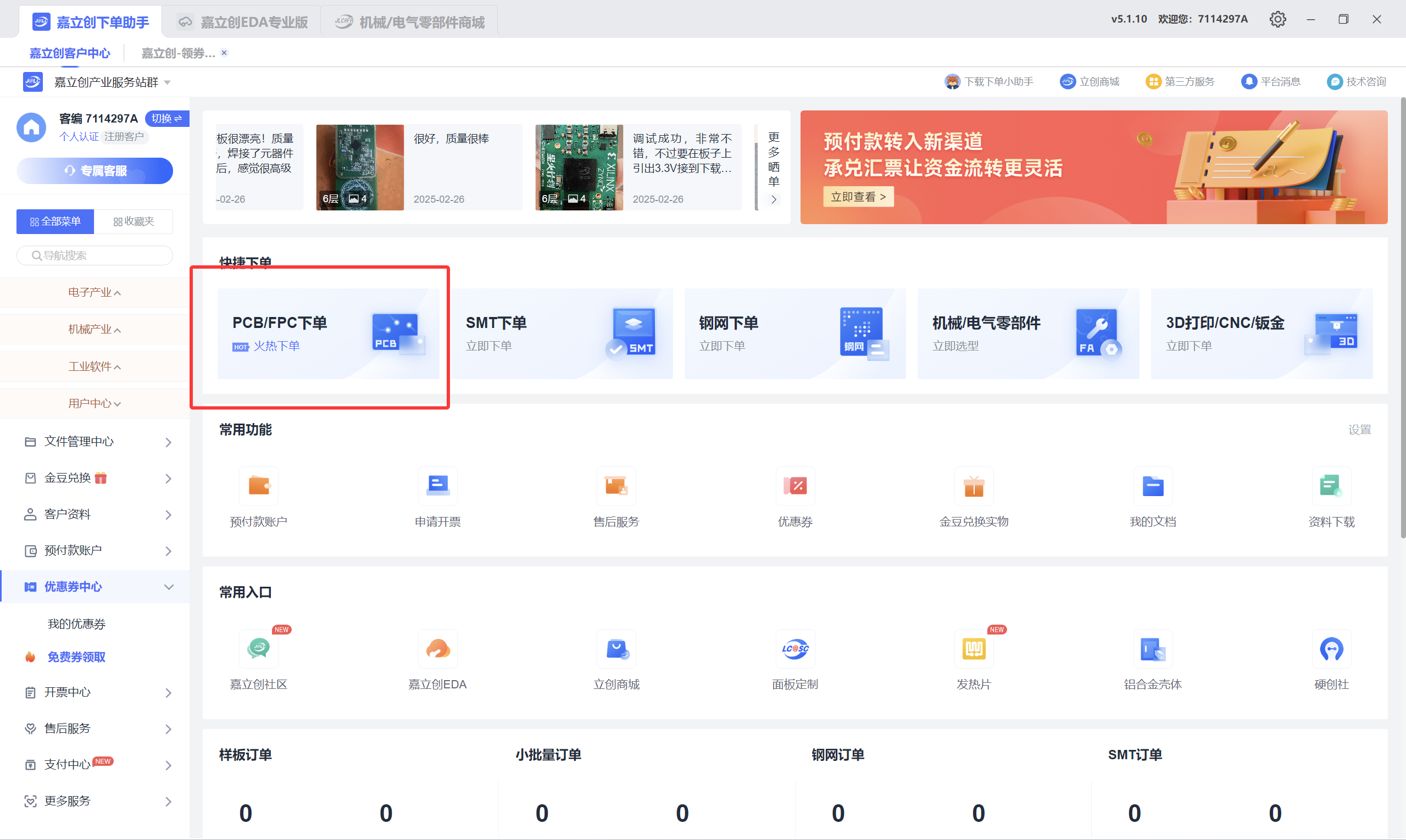
上传Gerber文件:
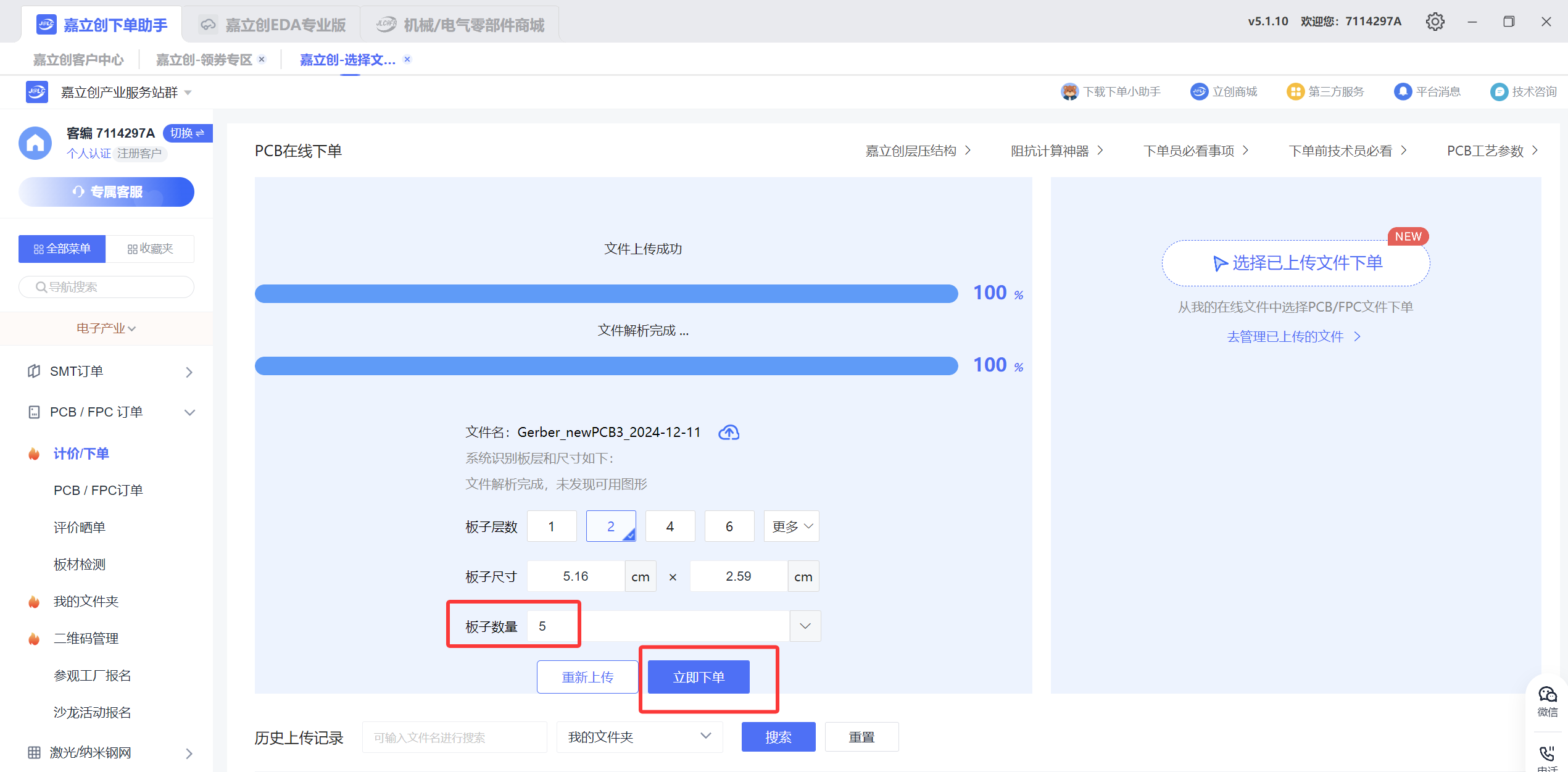
板子层数按需要选,板子数量为5:
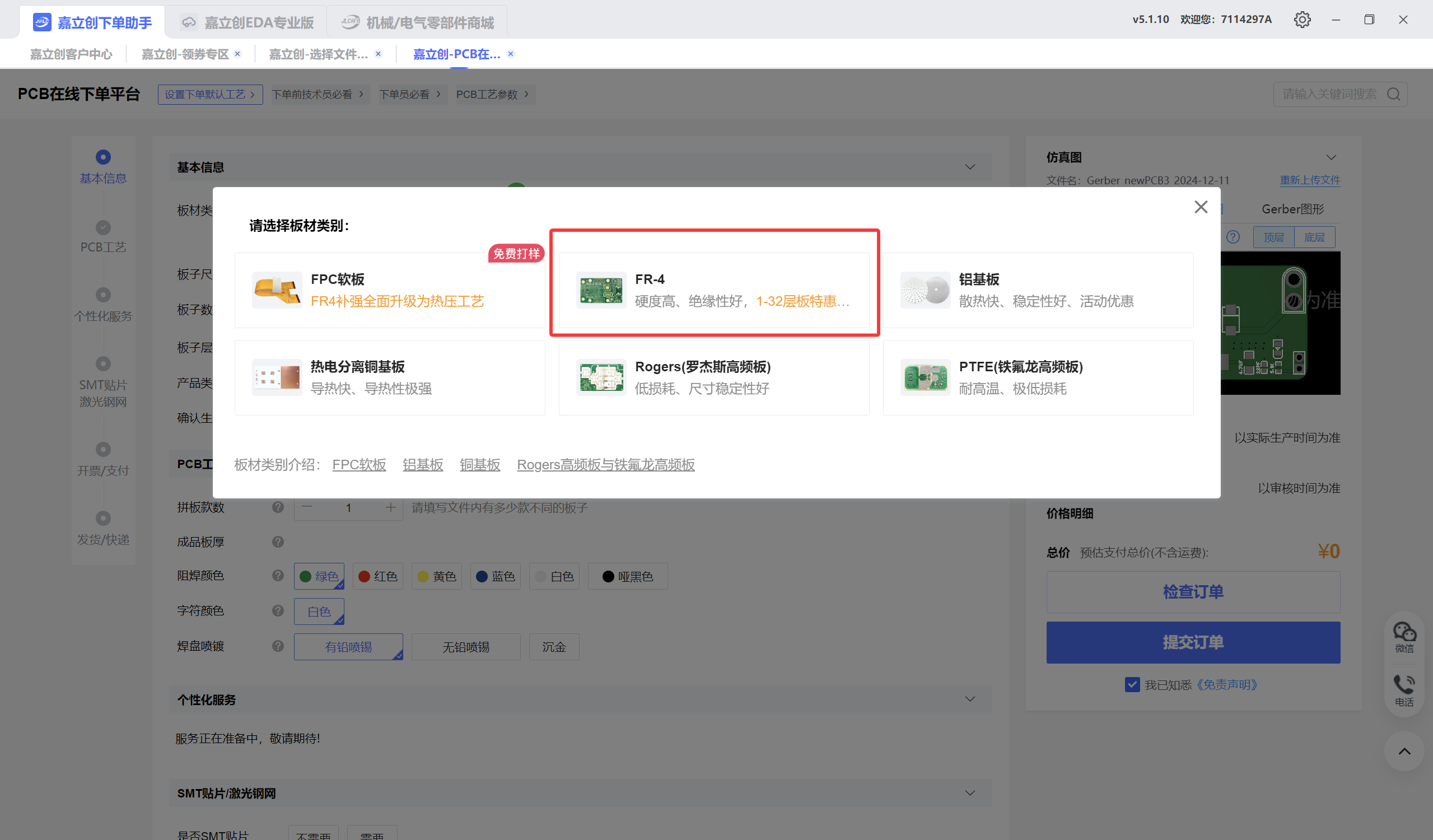
材质只能选FR-4:
使用优惠卷并提交订单:
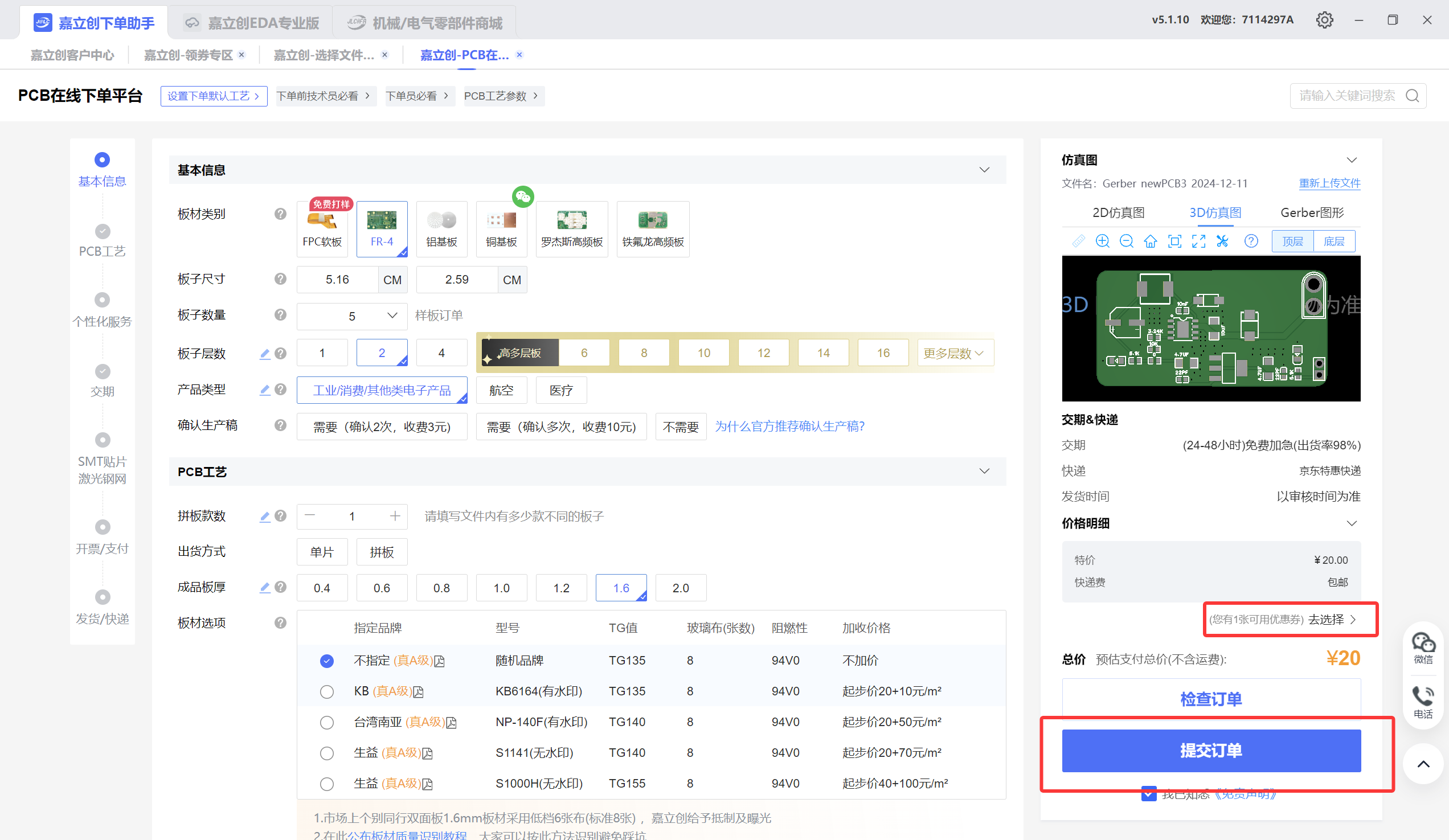
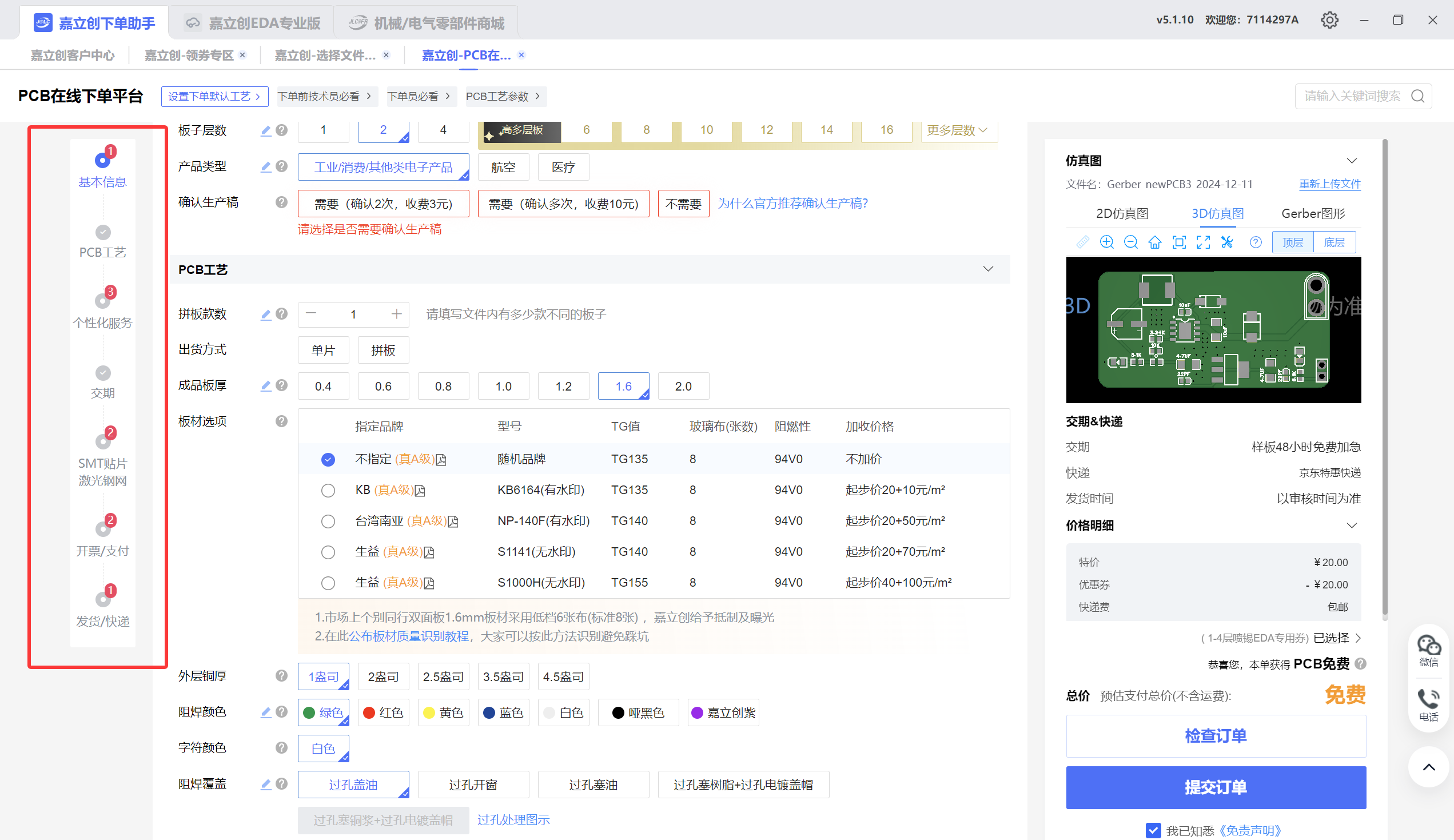
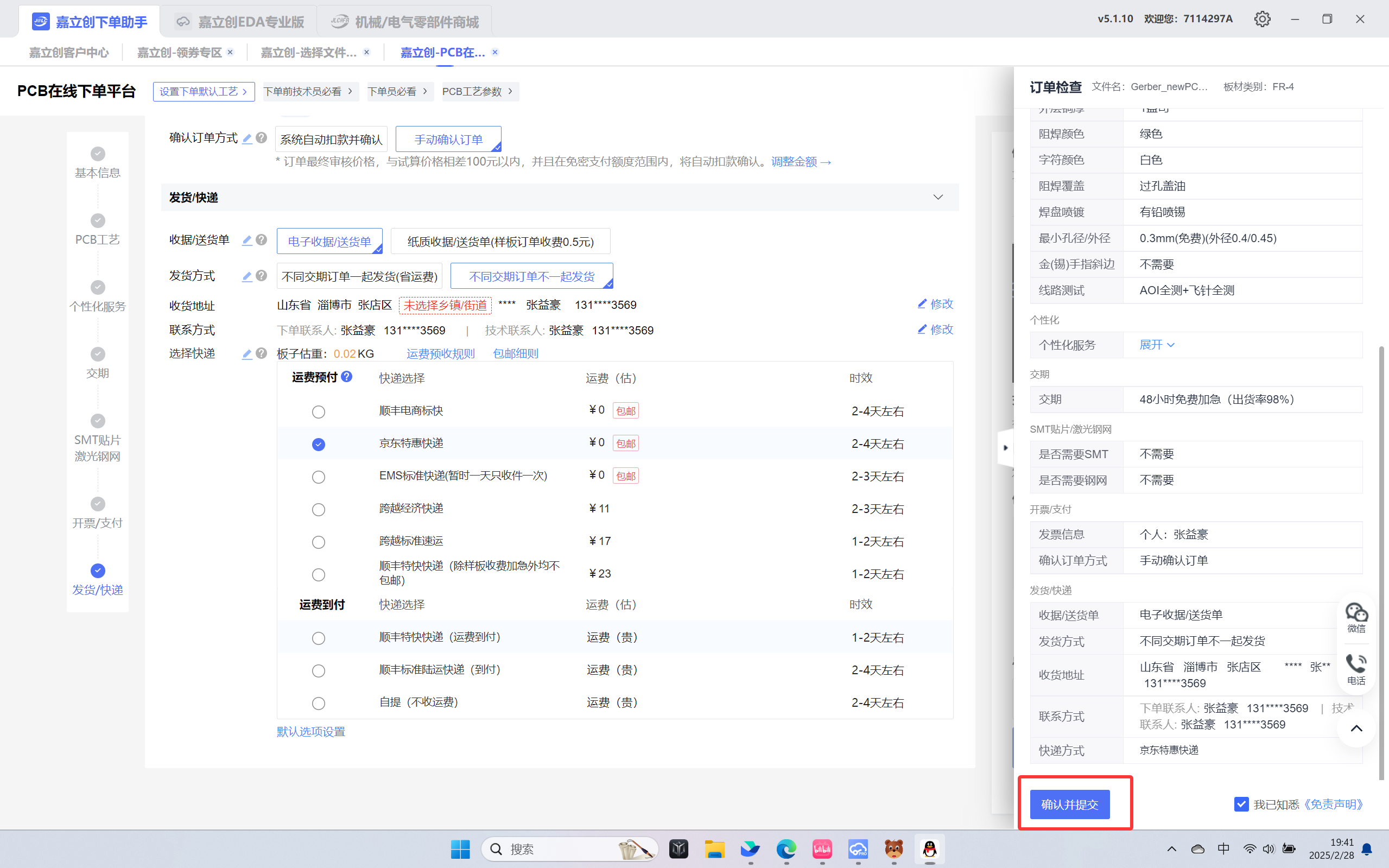
把红点选项都选好,但不要选择收费项,并点击提交订单:
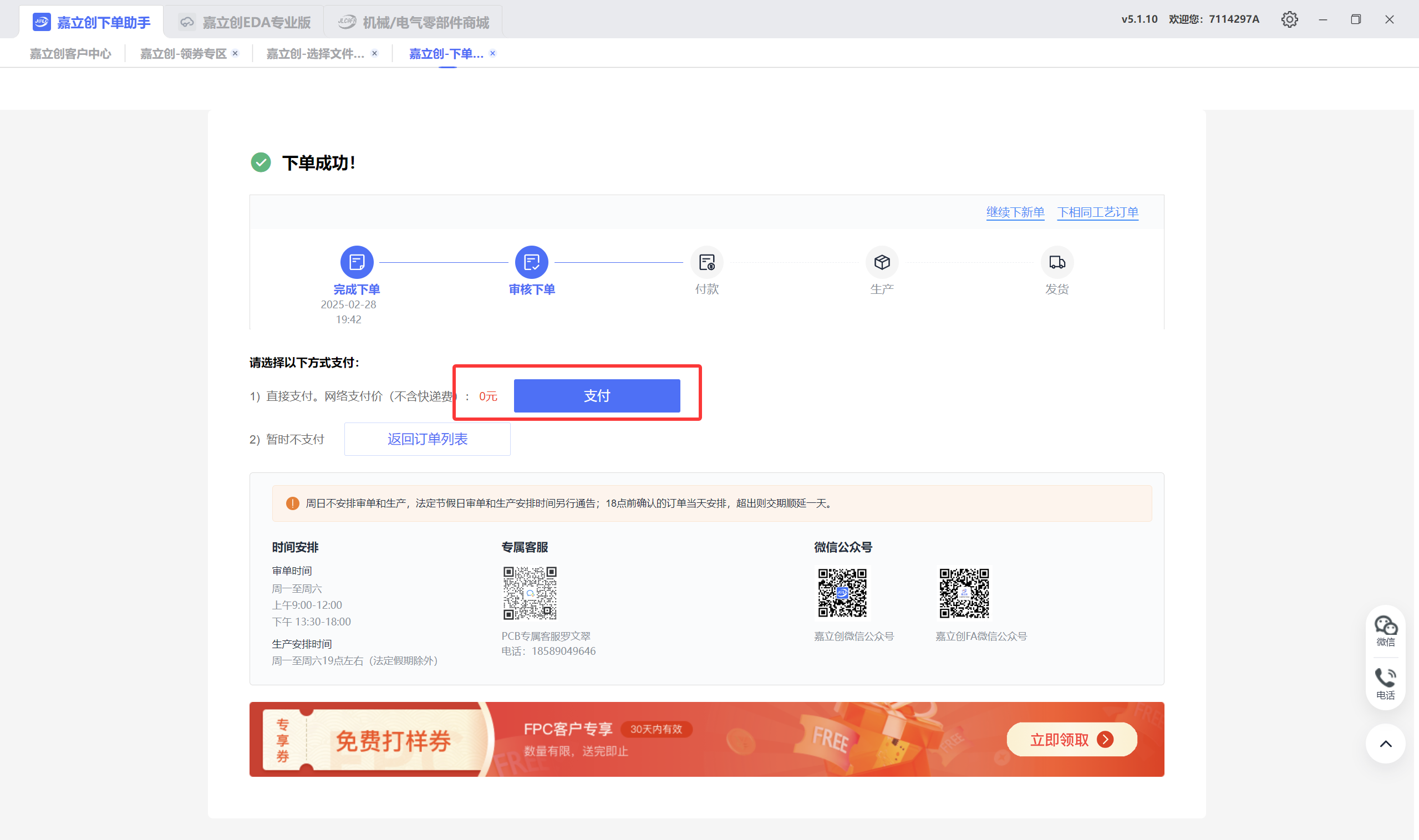
当支付为0元时支付:
4.3.3跟踪进度
了解08-1视频。
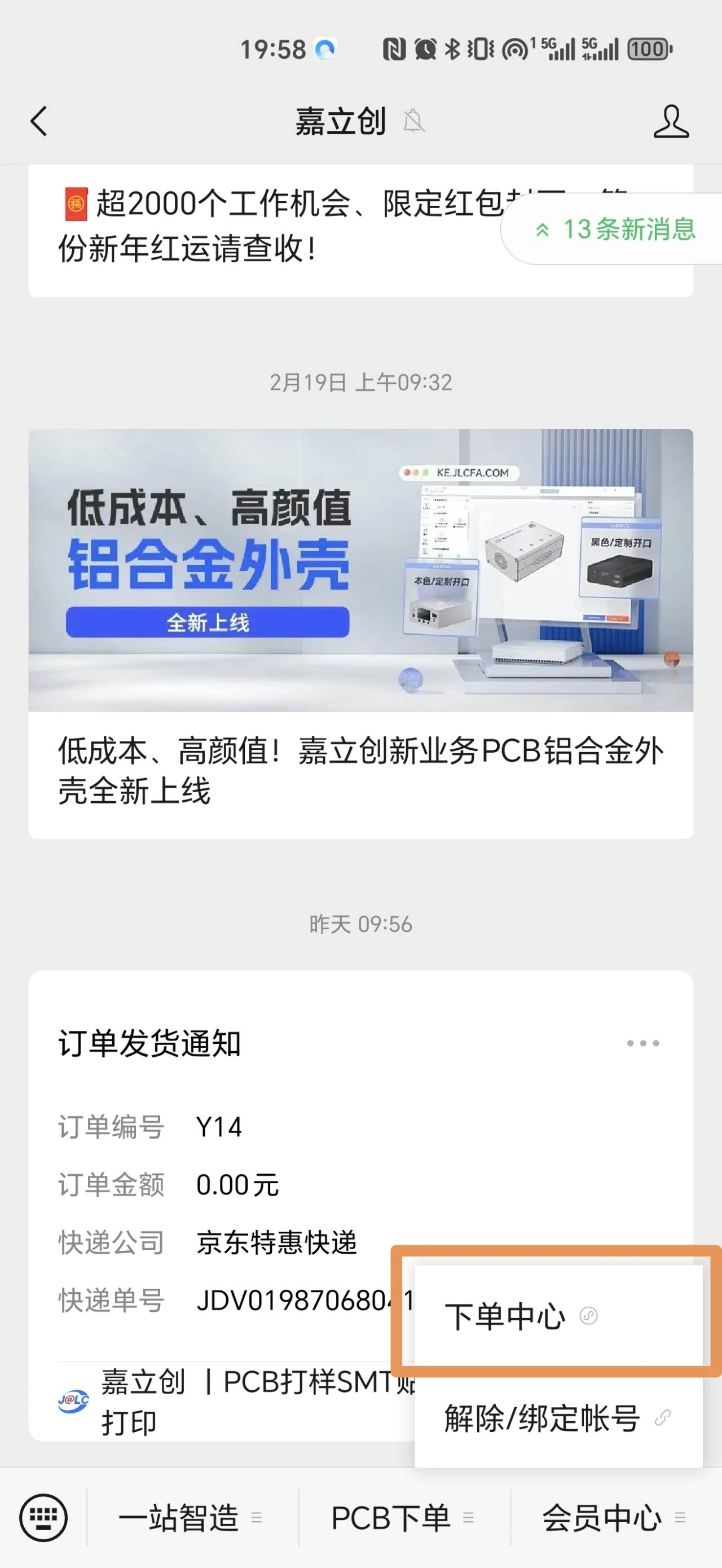
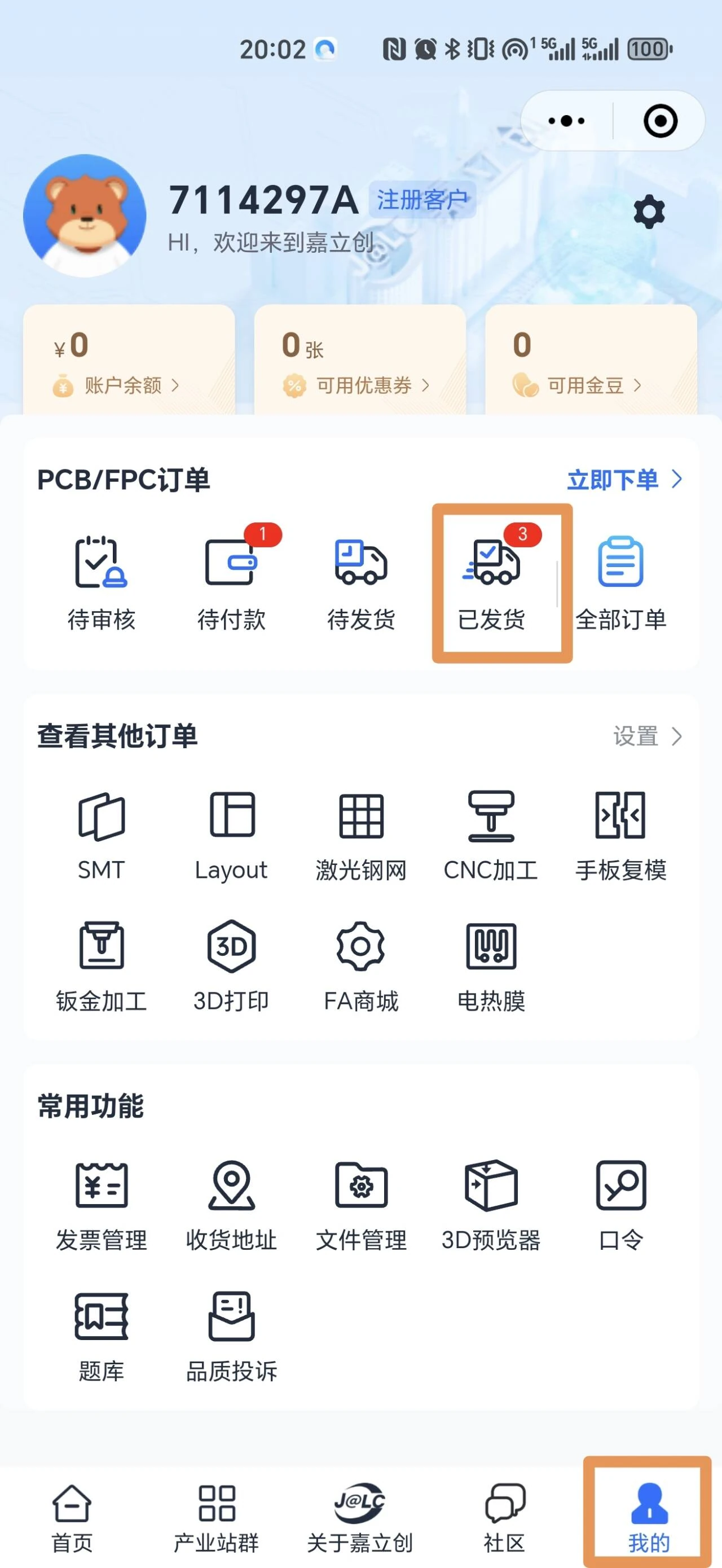
关注嘉立创微信公众号:
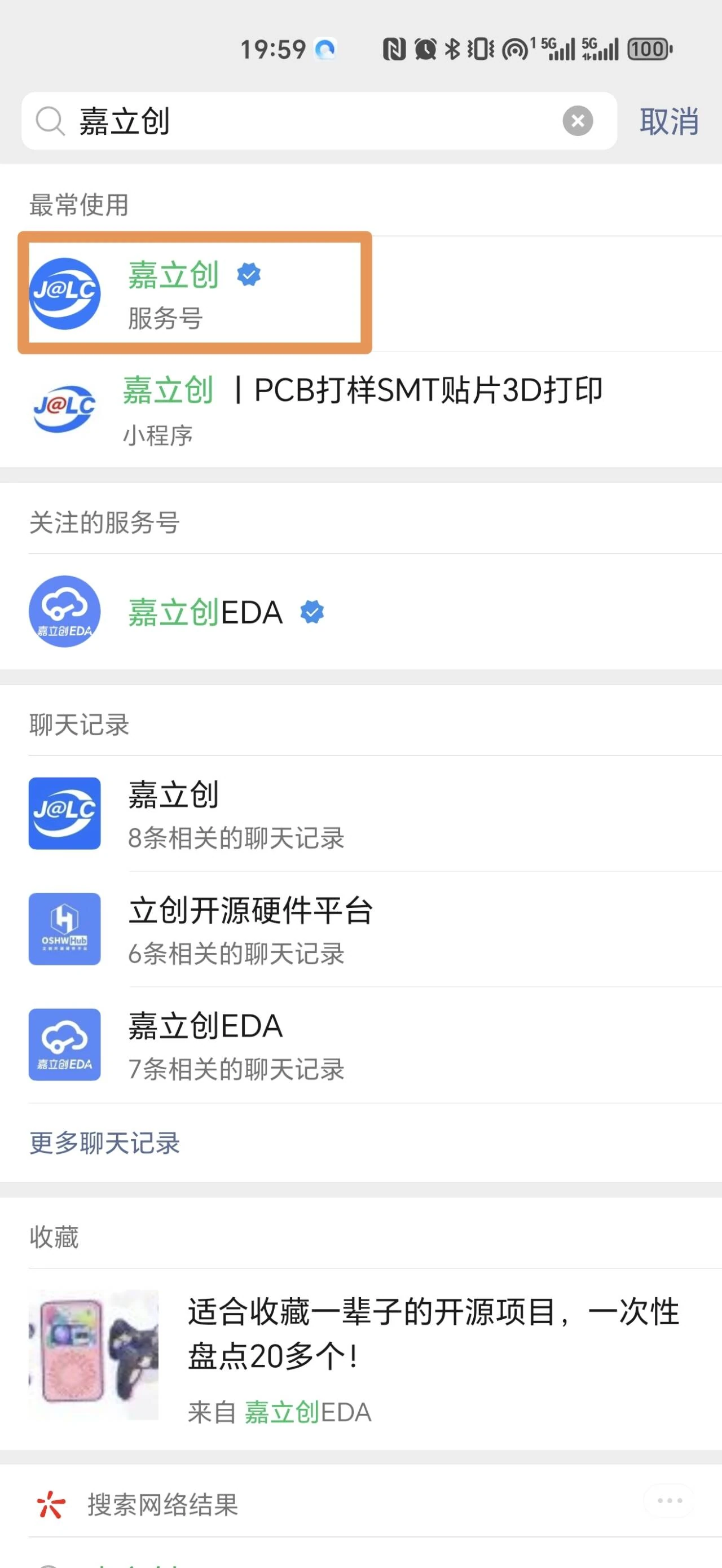
按以下步骤即可跟踪进度: