
Matlab相机标定方法
单目相机标定
概述
相机标定(Camera Calibration)是计算机视觉中的一个关键步骤,其目的是确定相机的内部参数(如焦距、主点坐标、畸变系数等)和外部参数(相机相对于世界坐标系的位姿),以便准确地将三维世界中的点投影到二维图像平面上。相机标定常见有以下几个重要用途:
消除镜头畸变;
3D重建;
计算机视觉中的测量;
图像拼接;
... ...
使用MATLAB对相机内参进行标定,有上手简单,标定数据精确的优点,建议对内统一使用MATLAB进行相机的标注。⭐本文将讲述如何使用MATLAB进行单目相机的标定。
相机标定板原图
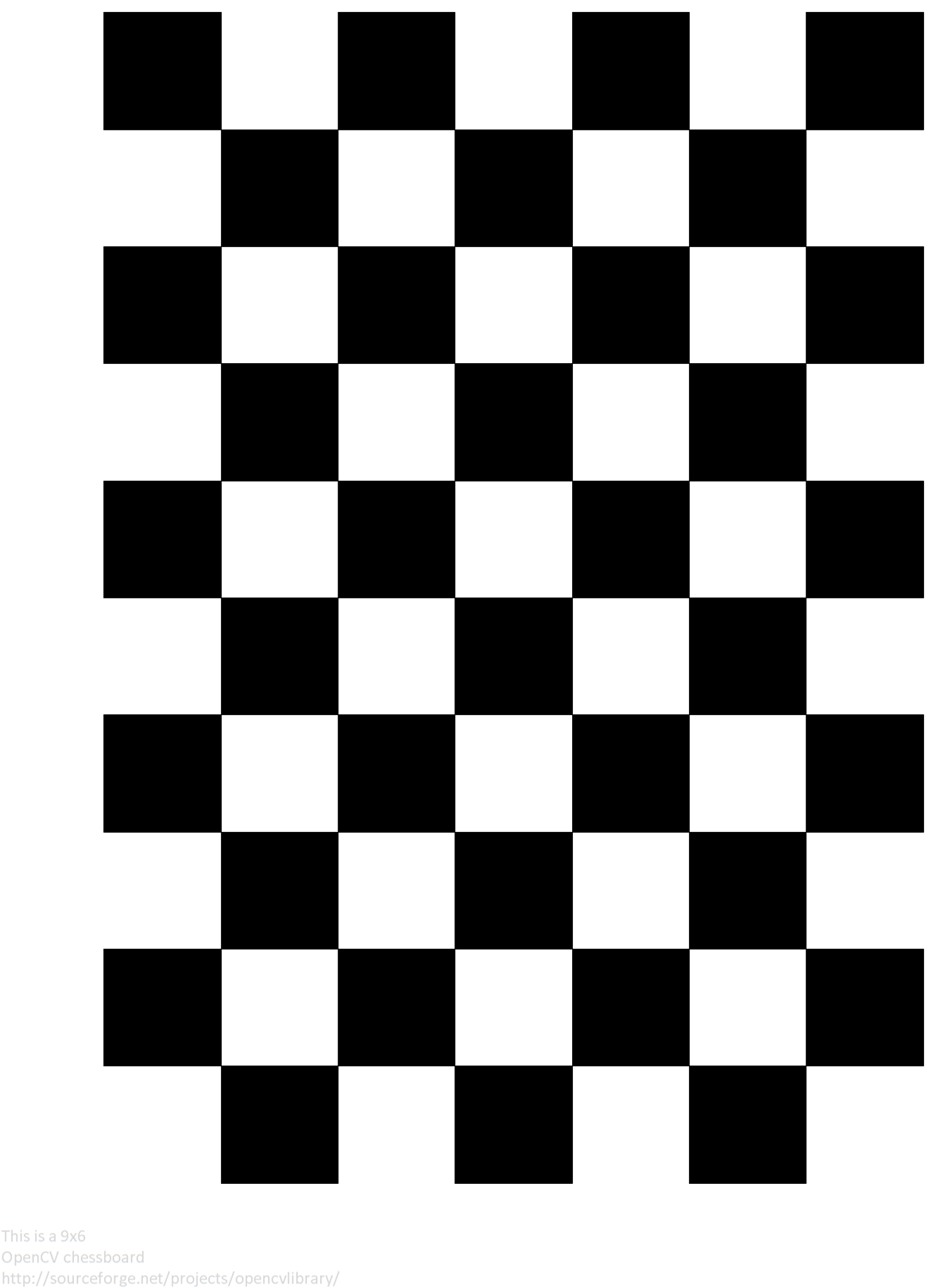
该相机标定板为方格板,图像来源于OpenCV官网,标定板格式为7x10。
使用者可将图片自主缩放至现实世界(15mm/格、20mm/格、25mm/格)等整数尺寸,方便做板子和设置MATLAB参数。
图片可以缩放至合适尺寸后打印后,附在平面上,完成标定板制作;
图片可以缩放至合适尺寸后,直接将电脑作为标定板,推荐使用word,一定保证图像在电脑上显示的是完全的。
获取待标定图像
拍摄图像脚本
当然,如果你想用工业相机连上PC机,使用PC的相机软件拍摄也是一个不错的方法。
脚本功能:拍摄一定数量的棋盘图照片,用于后续的相机标定。 运行时,键盘按下 “k” 或者 “K” (注意是英文输入法下),截取一张图片;键盘按下 “q” 或者 “Q” ,退出程序运行,图像截取结束。截取的图片依次输出为 1.jpg、2.jpg、3.jpg…
注意拍摄图像的数据量,大概在50~70张是合适的。
#include <opencv2/opencv.hpp>
#include <string>
#include <iostream>

using namespace cv;
using namespace std;

int main()
{
        VideoCapture inputVideo(1);
        if (!inputVideo.isOpened())
        {
                cout << "Could not open the input video " << endl;
                return -1;
        }

        //此处可以加上限制图片尺寸的实现
        inputVideo.set(CAP_PROP_FRAME_WIDTH,640);
        inputVideo.set(CAP_PROP_FRAME_HEIGHT,480);

        Mat frame;
        string imgname;
        int f = 1;
        while (1)
        {
                inputVideo >> frame;
                if (frame.empty())
                        break;
                imshow("Camera", frame);
                char key = waitKey(1);
                if (key == 'q' || key == 'Q') // 退出运行
                        break;
                if (key == 'k' || key == 'K') // 截取图片
                {
                        cout << "frame:" << f << endl;
                        imgname = to_string(f++) + ".jpg";
                        imwrite("想要保存图像的地址"+imgname, frame);//////这个地方可以加上你想保存的地址就不会默认保存到工程目录下了
                }
        }
        cout << "Finished writing" << endl;
        return 0;
}
注意事项
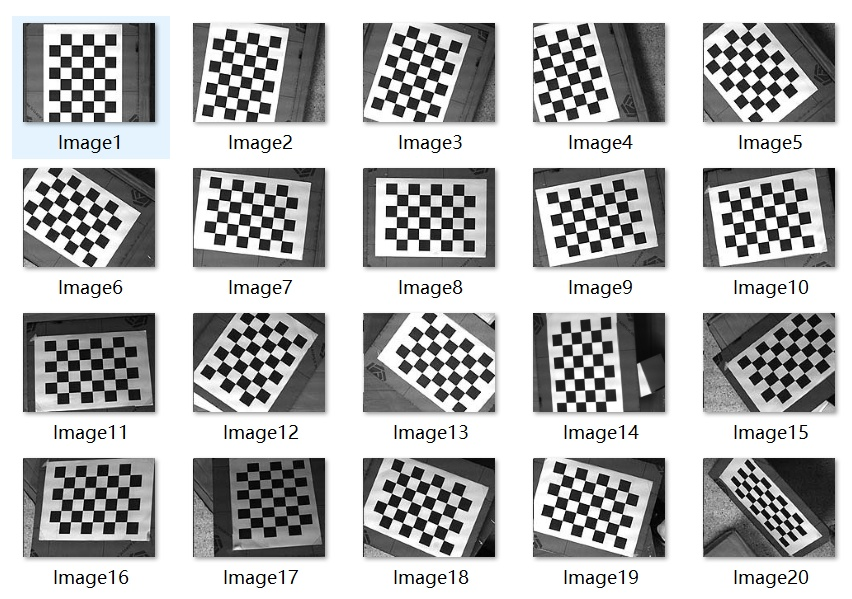
具体拍摄图像基本如上图所示,要做到对相机标定板多角度拍摄,但也要注意一些问题:
在拍摄过程中,一般是采用 ”相机位置固定,标定板移动“ or ”标定板位置固定、相机位置移动“ 两种拍摄方式,任何一种都行,看自己觉得怎样方便;
要保证自己拍摄的每张图像上,标定板都是完全的(上图image4、5、12、14、15其实就不太合适)
要保证多角度、多距离变化的拍摄,拍摄的尽量清楚,不要模糊或者存在果冻效应的图像;角度变化不要太大,太大了会影响标定效果,标定板最好在视场中心,且占据较大面积。
图像标注
标定过程
打开MATLAB,打开加载时间一般比较长,命令行中输入
stereoCameraCalibrator回车:

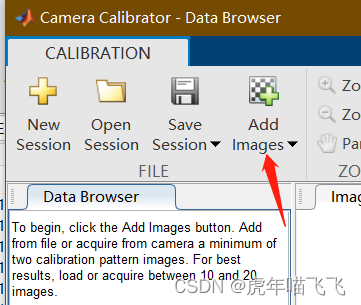
点击 Add Images,导入拍照图片。
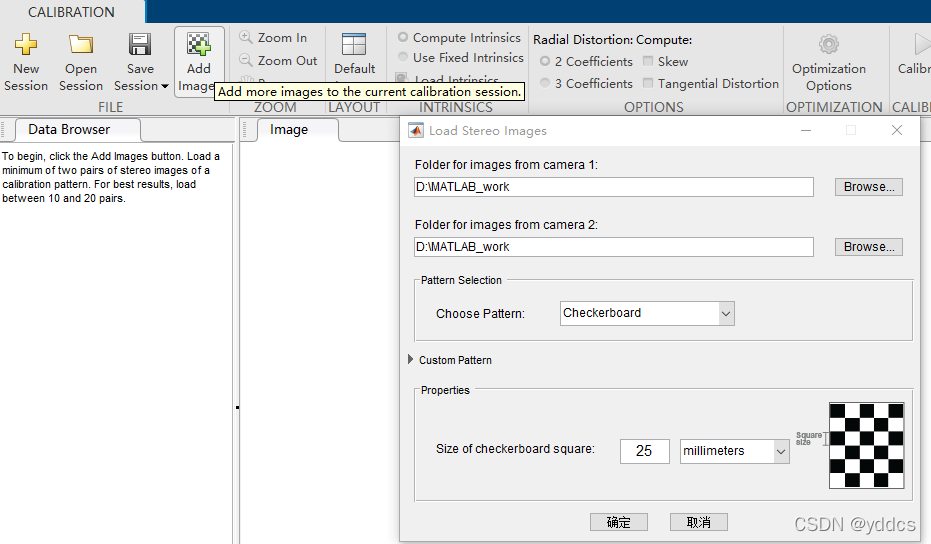
修改棋盘格大小为25mm(你的标定板一个格子大小是多少,就写多少)
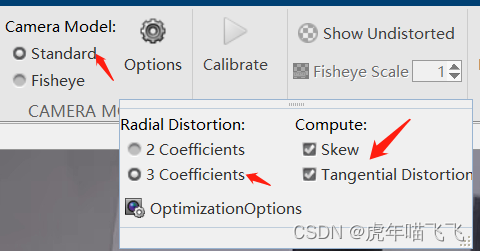
对于标准相机,菜单栏的option里选择三阶径向畸变和斜切
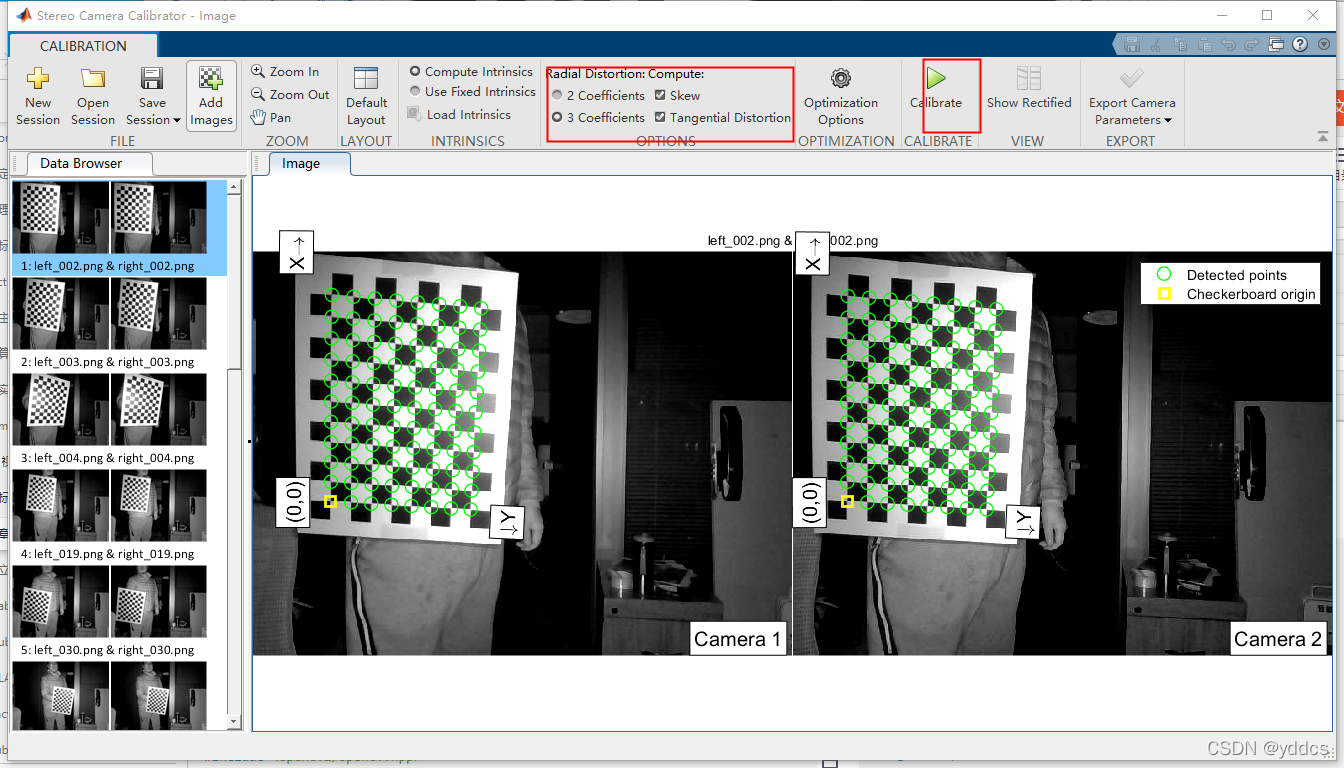
点击Calibratior,开始标定
这个时候,MATLAB会将所有图片进行标定,加载完成后,先看一遍所有图片的标定情况,如果有角点标注不全的情况就右击鼠标,remove删除该图片。
拖拉红线,删除误差大的图像对,使投影误差小于0.1最好。然后导出标定参数。
如果误差小于0.1~0.15的图像数量在总体图像中占比较小,请重新拍摄图像,重新进行标注(该组图像拍摄的较差,标定完后数据不会准确)
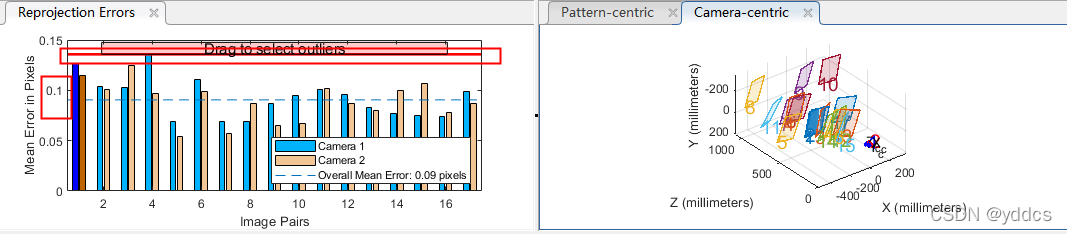
把相机参数导出来,点击 Export Camera Parameters。点击确定,就可以看到matlab工作区出现了相机参数。点开这个参数,就可以得到相机的各个参数:
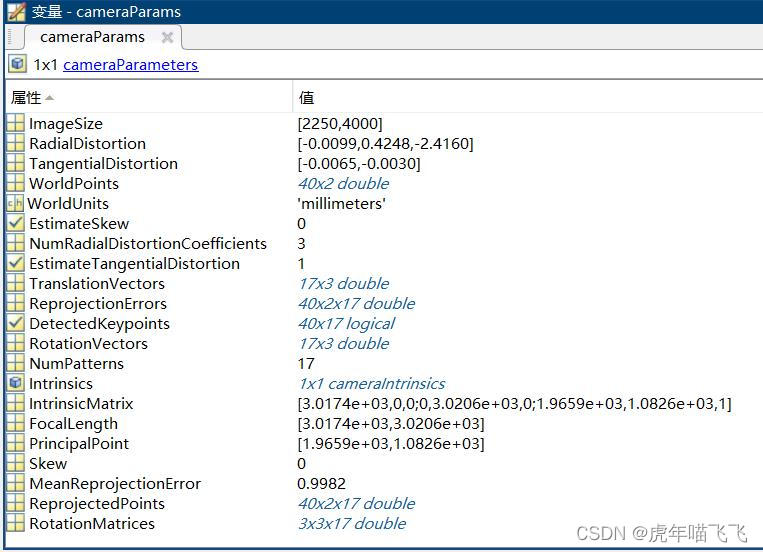
到这里标定的工作就完成了,接下来咱们分析上述数据。
数据分析
看到该表,我们来说明一下使用MATLAB进行相机标定的到的这些数据各部分分别代表什么含义:
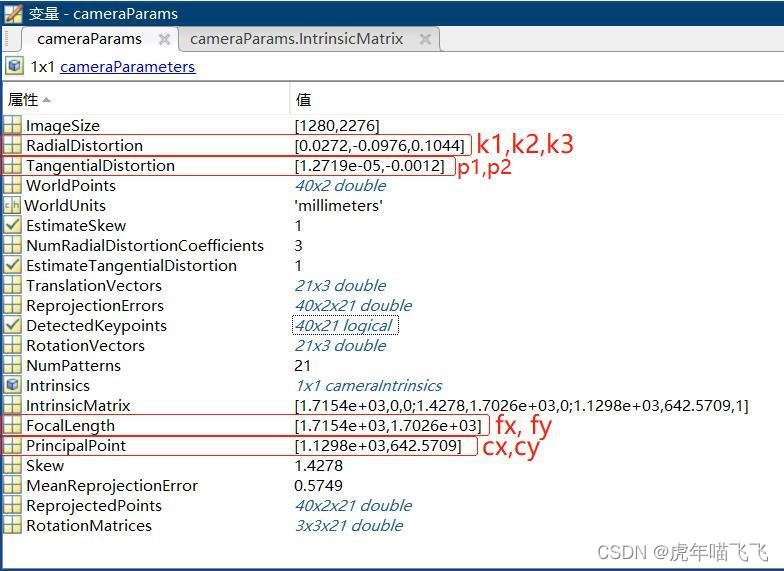
ImageSize:图像大小
Radial Distortion:径向畸变
Tangential Distortion:切向畸变
World Points:世界坐标系下的点
World Units:世界坐标下的单位
Estimate Skew:估计倾斜
Num Radial Distortion Coefficient:径向畸变系数个数
Estimate Tangential Distortion:估计切向畸变
Translation Vectors:平移向量
Reprojection Errors: 重投影误差
Detected Keypoints:检测到的关键点
Rotation Vectors:旋转向量
Num Patterns:模态数
Intrinsics:内参
Intrinsic Matrix:内参矩阵
Focal Length:焦距
Principal Point:主点偏移
Skew:偏斜
Mean Reprojection Error:平均重投影误差
Reprojected Points:重投影点
Rotation Matrices:旋转矩阵
(1)相机矩阵:包括焦距(fx,fy),光学中心(Cx,Cy),完全取决于相机本身,是相机的固有属性,只需要计算一次,可用矩阵表示如下:[fx, 0, Cx; 0, fy, Cy; 0,0,1];
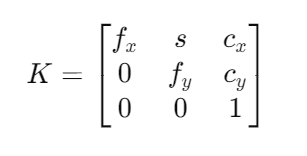
s 是图像的 skew 参数,用于表示水平和垂直方向的像素缩放比例差异。通常情况下,s 很小,接近于 0,s所在位置即K矩阵左下角,也就是左下角不一定是1
(2) 畸变系数:畸变数学模型的5个参数 D = (k1,k2, P1, P2, k3);
相机内参:“相机矩阵”+“畸变系数”统称为相机内参,在不考虑畸变的时候,相机矩阵也会被称为相机内参;
扩充-鱼眼相机标定
【原理参考】
https://zhuanlan.zhihu.com/p/551277548?utm_id=0
【标定参考】
拍照同上。区别在这里
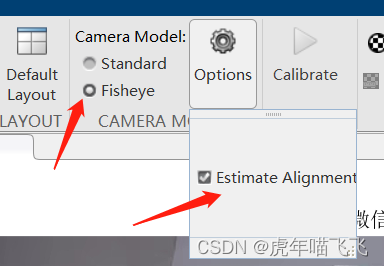
camera model 选择 fisheye, estimate alignment 选择勾,因为官网解释说
Estimate the axes alignment, specified as the comma-separated pair consisting of ‘EstimateAlignment’ and false or true. Set to true if the optical axis of the fisheye lens is not perpendicular to the image plane. 估计坐标轴的对齐,指定为逗号分隔的一对,由’EstimateAlignment’和false或true组成。如果鱼眼镜头的光轴不垂直于像平面,则设置为true。
计算结果cameraParams中查看Intrinsics
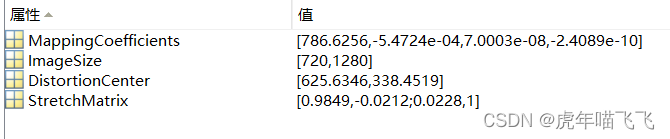
Mapping Coefficients: 映射系数, $ a 0 ,a 2, a 3, a 4 ,a1=1$ Image Size: 图像大小 Distortion Center: 畸变中心 Stretch Matrix: 拉伸变换 $ \beginc&d \ e&1 \end $
双目相机标定
概述
双目相机标定是计算机视觉中的一个重要步骤,其意义在于通过校准两个相机的内部参数和相对位置(外部参数),实现高精度的三维重建、深度计算和立体匹配等应用。
双目相机的标定相对于单目相机相对麻烦一些,请看下述过程。
双目相机
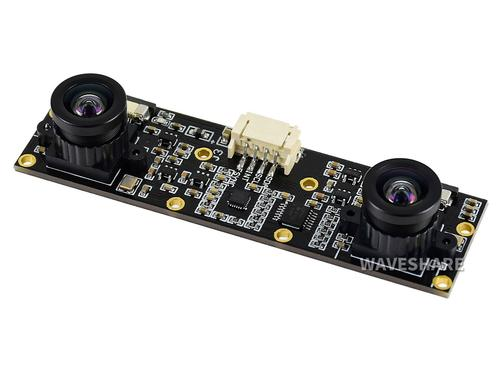
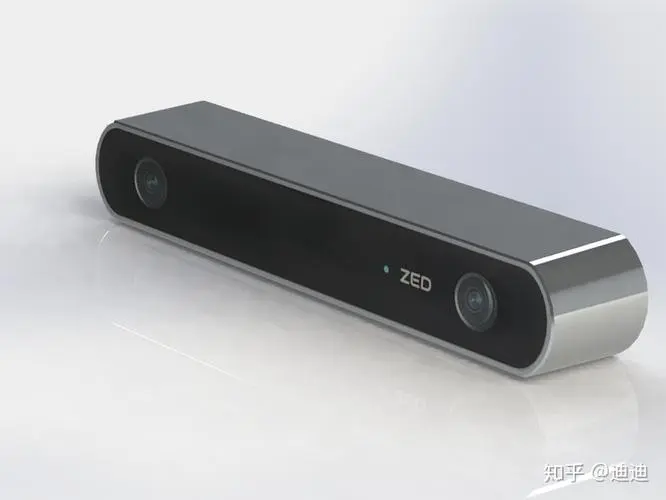
该样式本实验室有一个类似产品,可以用于学习双目视觉,但不建议使用到具体工程,精度和使用效果极差。
相机标定板原图
该相机标定板为方格板,图像来源于OpenCV官网,标定板格式为7x10。
使用者可将图片自主缩放至现实世界(15mm/格、20mm/格、25mm/格)等整数尺寸,方便做板子和设置MATLAB参数。
图片可以缩放至合适尺寸后打印后,附在平面上,完成标定板制作;
图片可以缩放至合适尺寸后,直接将电脑作为标定板,推荐使用word,一定保证图像在电脑上显示的是完全的。
获取待标定图像
拍摄图像脚本
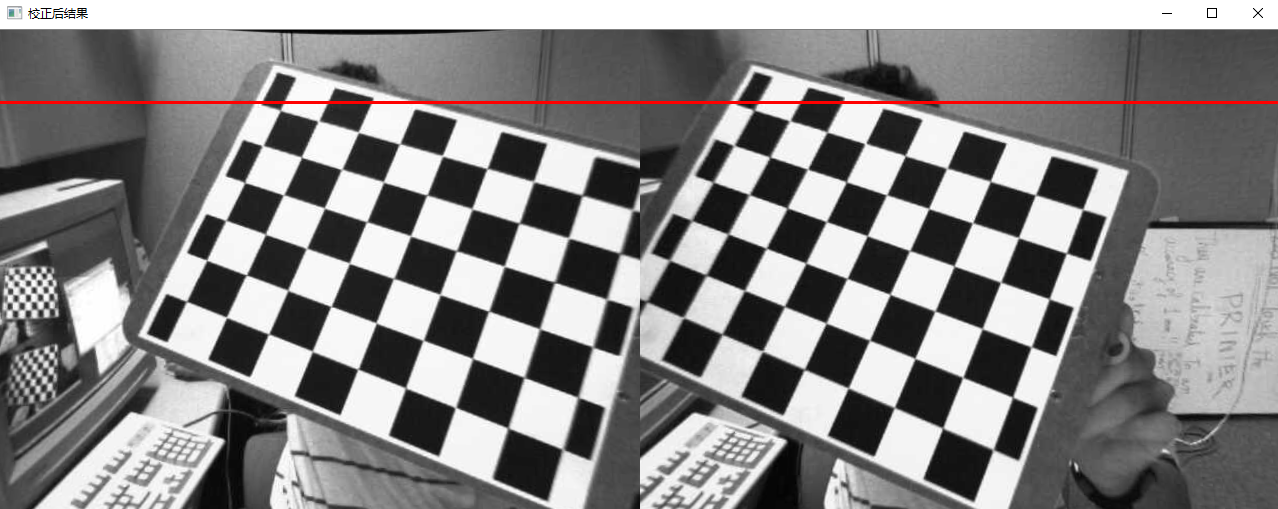
**【注意】**相对来说双目相机在拍摄图像的时候图像(如下图),因此不建议直接使用PC设备的相机进行拍摄,后期还需要再将左右图像分开,建议直接使用脚本进行拍摄。
【脚本】
该代码摁下空格会拍摄一帧图像,并将左右相机图像自动分开,保存到Video_L和Video_R文件夹中,这两个文件夹的位置可以指定;
拍摄图片数量50~70对是合适的。
#include"stdafx.h"
#include<iostream>
#include<string>
#include<sstream>
#include<opencv2/core.hpp>
#include<opencv2/highgui.hpp>
#include<opencv2/videoio.hpp>
#include<opencv2/opencv.hpp>
#include<stdio.h>

using namespace std;
using namespace cv;

const char* keys =

{
        "{help h usage ? | | print this message}"

        "{@video | | Video file, if not defined try to use webcamera}"
};


int main(int argc, const char** argv)            //程序主函数

{
        CommandLineParser parser(argc, argv, keys);
        parser.about("Video Capture");


        if (parser.has("help"))                      //帮助信息
        {
                parser.printMessage();
                return 0;
        }

        String videoFile = parser.get<String>(0);


        if (!parser.check())
        {
                parser.printErrors();
                return 0;
        }


        VideoCapture cap;                      //定义摄像头对象,准备对每一帧进行处理
        if (videoFile != "")
        {
                cap.open(videoFile);          //打开视频流文件
        }

        else
        {

                cap.open(1);                             //打开相机,电脑自带摄像头一般编号为0,外接摄像头编号为1,主要是在设备管理器中查看自己摄像头的编号。

                cap.set(CV_CAP_PROP_FRAME_WIDTH, 2560);  //设置捕获视频的宽度 2560
                cap.set(CV_CAP_PROP_FRAME_HEIGHT, 720);  //设置捕获视频的高度 720

        }

        if (!cap.isOpened())                         //判断是否成功打开相机
        {
                cout << "摄像头打开失败!" << endl;
                return -1;
        }

        Mat frame, frame_L,frame_R;


        cap >> frame;                                //从相机捕获一帧图像

        Mat grayImage;                               //用于存放灰度数据

        double fScale = 0.5;                         //定义缩放系数,对2560*720图像进行缩放显示(2560*720图像过大,液晶屏分辨率较小时,需要缩放才可完整显示在屏幕)

        Size dsize = Size(frame.cols*fScale, frame.rows*fScale);

        Mat imagedst = Mat(dsize, CV_32S);

        resize(frame, imagedst, dsize);

        char key;

        char image_left[200];

        char image_right[200];

        int count1 = 0;

        int count2 = 0;

        namedWindow("图片1",1);

        namedWindow("图片2",1);


        while (1)
        {
                key = waitKey(50);

                cap >> frame;                            //从相机捕获一帧图像

                resize(frame, imagedst, dsize);          //对捕捉的图像进行缩放操作


                frame_L = imagedst(Rect(0, 0, 640, 360));  //获取缩放后左Camera的图像  640*360

                namedWindow("Video_L", 1);

                imshow("Video_L", frame_L);                //显示左摄像头拍摄的图像


                frame_R = imagedst(Rect(640, 0, 640, 360)); //获取缩放后右Camera的图像

                namedWindow("Video_R", 2);

                imshow("Video_R", frame_R);

                if (key == 27) //按下ESC退出

                        break;

                if (key == 32) // 按下空格开始拍照图片保存在工程文件下
                {
                        sprintf_s(image_left, "image_left_%d.jpg", ++count1);

                        imwrite(image_left, frame_L);

                        imshow("图片1", frame_L);

                        sprintf_s(image_right, "image_right_%d.jpg", ++count2);

                        imwrite(image_right, frame_R);

                        imshow("图片2", frame_R);
                }
         }

         return 0;
}
【运行结果】
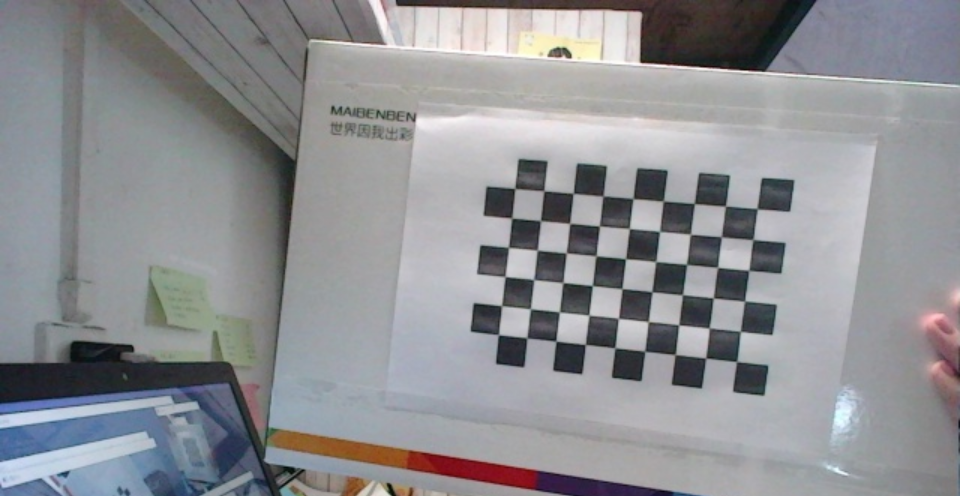
左镜头拍摄到的图:
右镜头拍摄到的图:
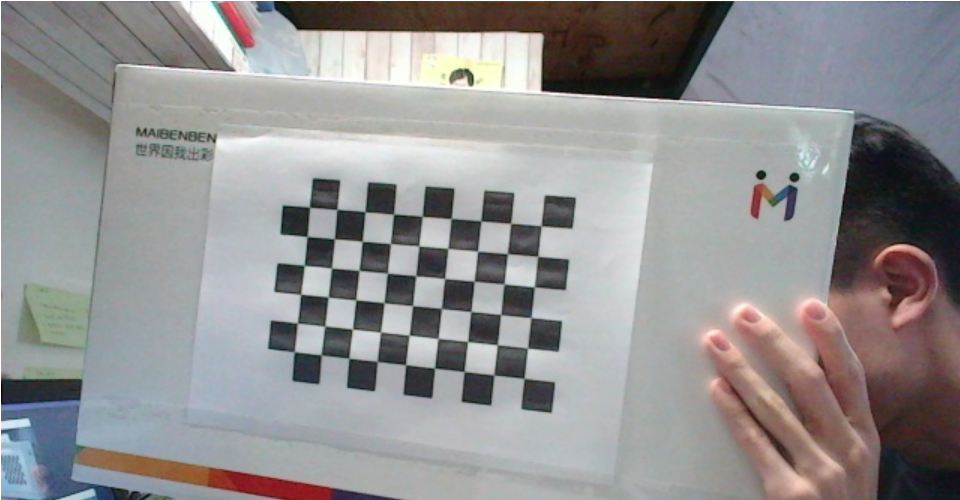
两个镜头拍摄到的图在近距离有明显的位置差异。
注意事项
同单目相机标定相同,但是对于双目相机要求两个相机都要满足之前的要求。
图像标注
标定过程
打开MATLAB,在命令行输入stereoCameraCalibrator,出现如下界面:
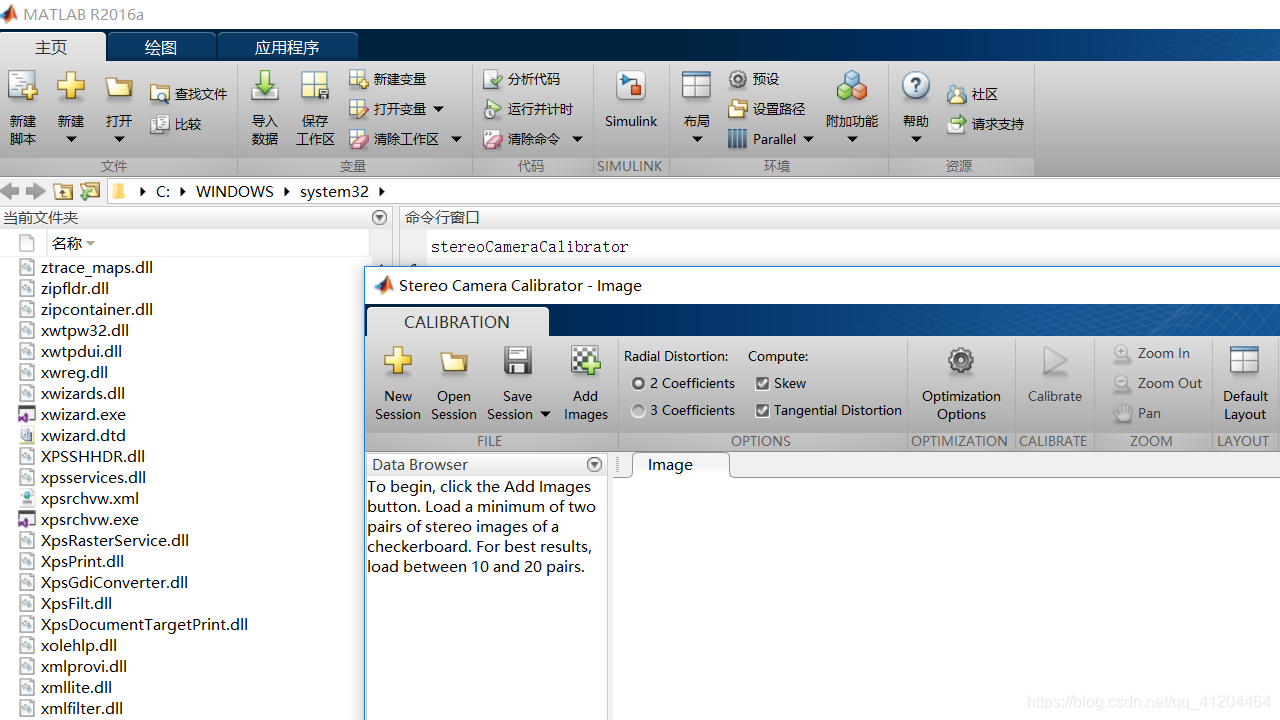
然后将上面的“Skew”、“Tangential Distortion”以及“2 Coefficients”等选项选上,将“3 Coefficients”选项去掉,如下:
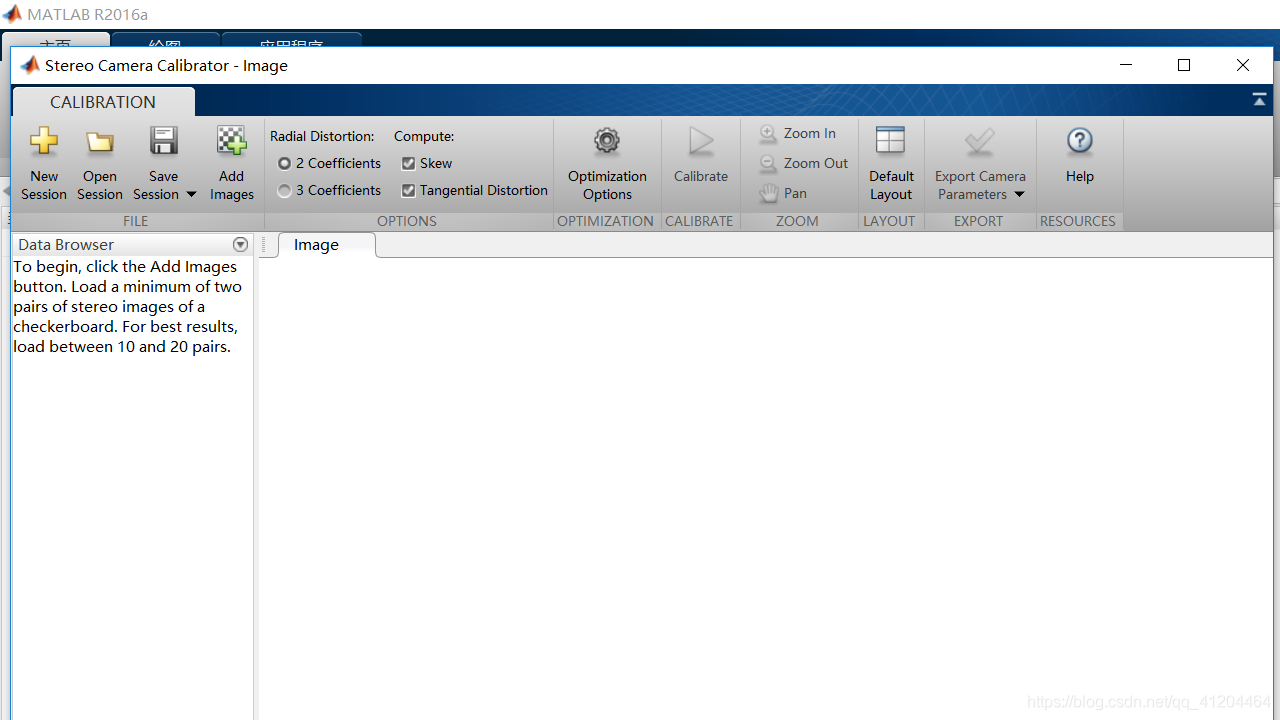
然后点击 Add images(添加图像),出现如下界面:
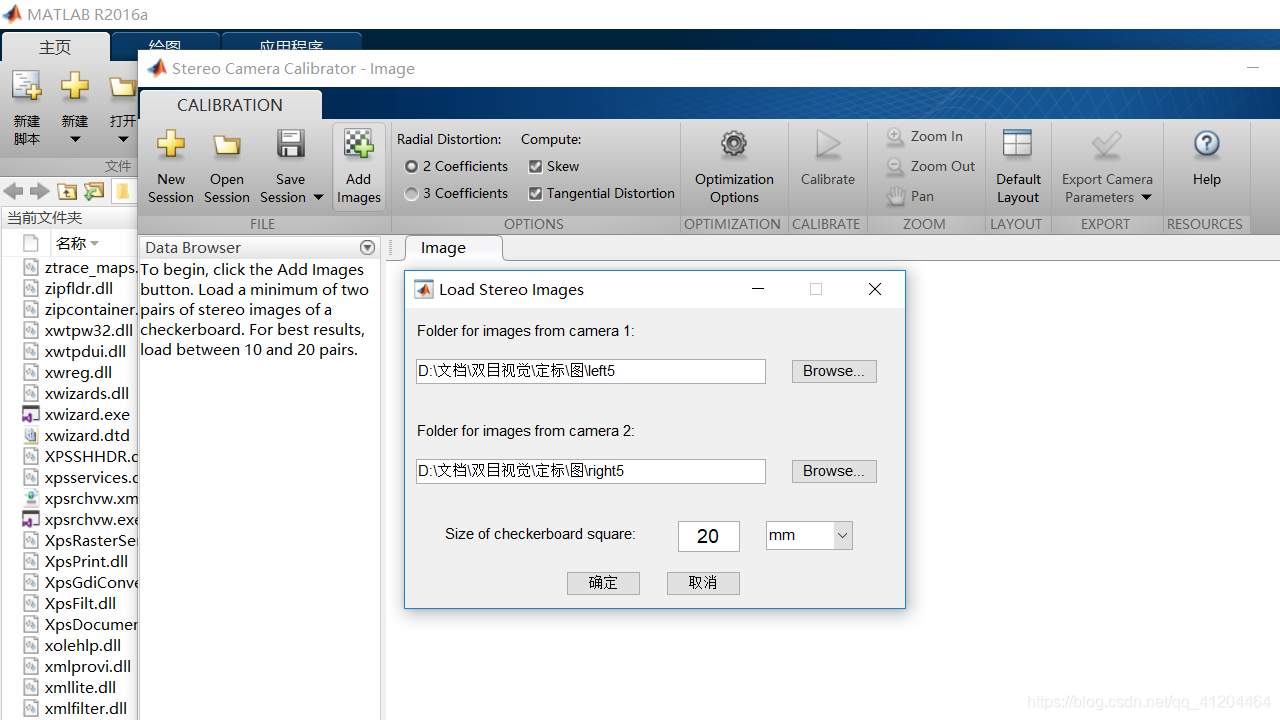
Camera 1 代表左摄像头,Camera 2 代表右摄像头,分别选择存放着左右图像的文件夹,需要特别注意的是棋盘格的边长应该根据打印的实际大小填写 (例如20mm),单位可以选择
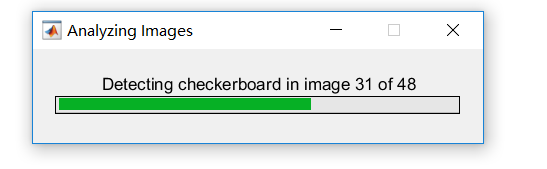
点击Calibrate按钮,开始标定:
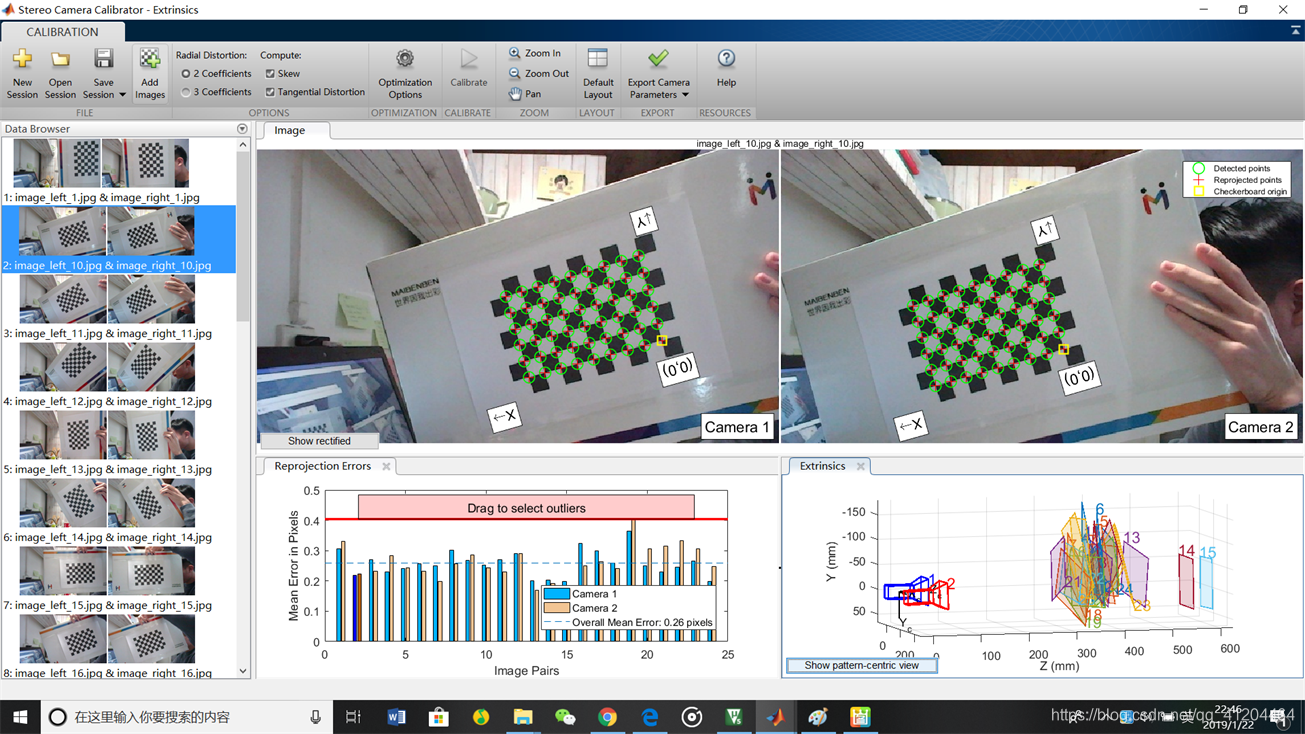
校准
从下图可以看到,平均的标定误差以及 标定过程中误差较大的的图像对。
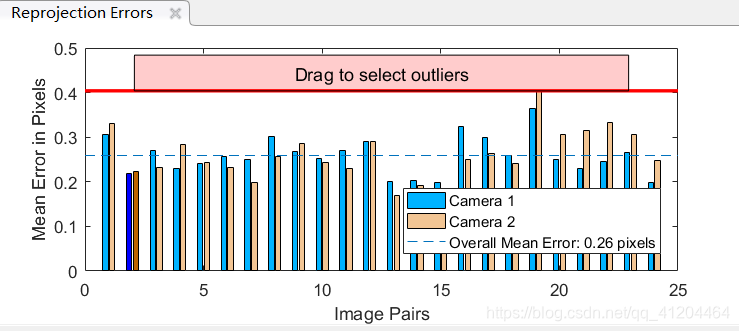
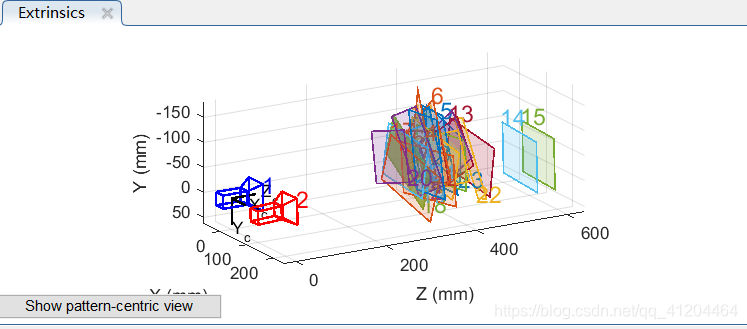
点击选择不想接受的误差直方图,可以直接在左边的图像对中找到对应的图像,右键选择“Remove and Recalibrate”:
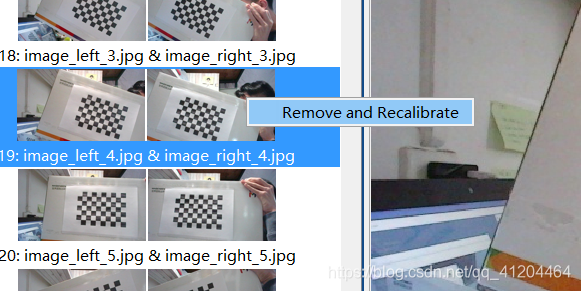
可以重复上述步骤,直到认为误差满足标定需求为止。
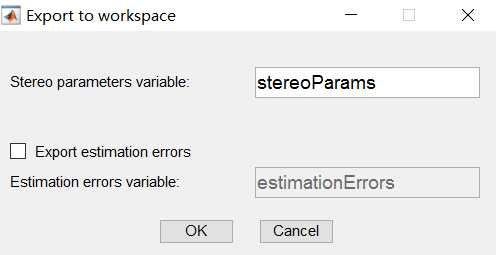
点击Export camera parameters, 并点击“OK”。
数据分析
标定结束后,会得到如下标定参数:
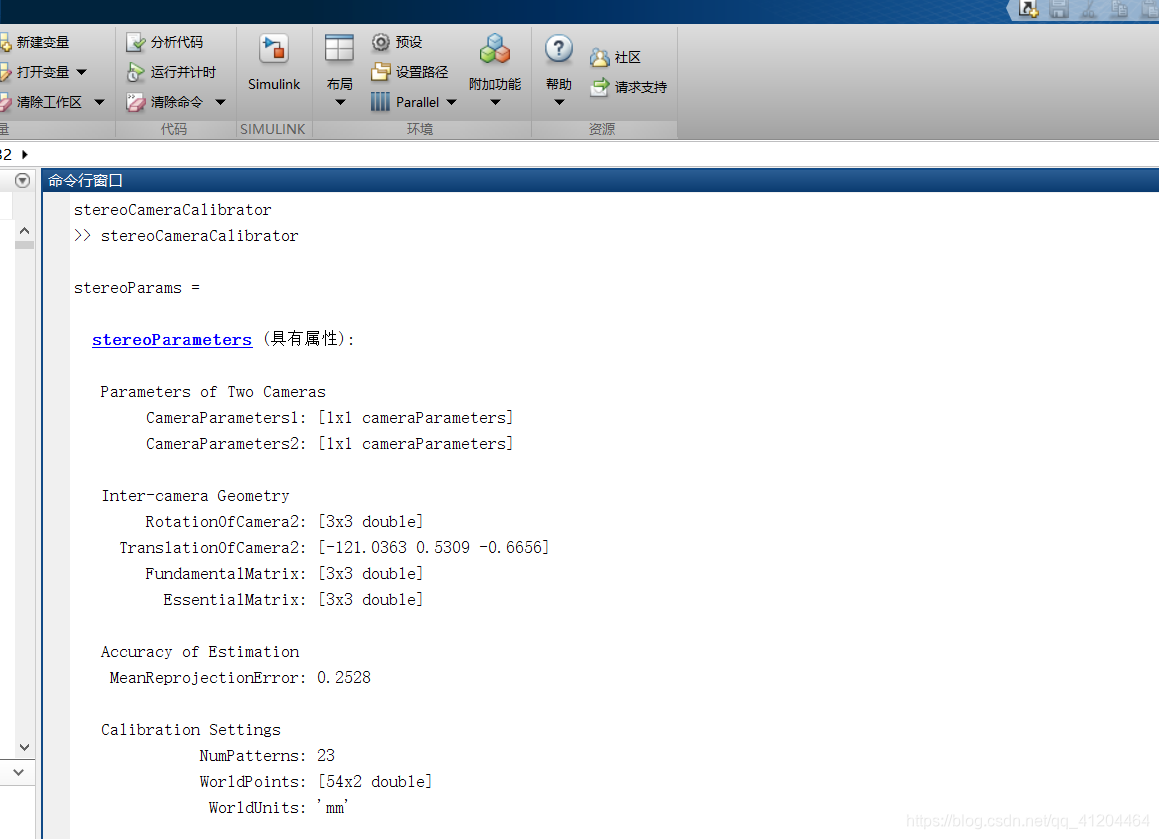
CameraParameters1与CameraParameters2为左右摄像头的内部参数,RotationOfCamera2与TranslationOfCamera2为两个摄像头的旋转、平移参数。
摄像机内参矩阵
双击框框这里:
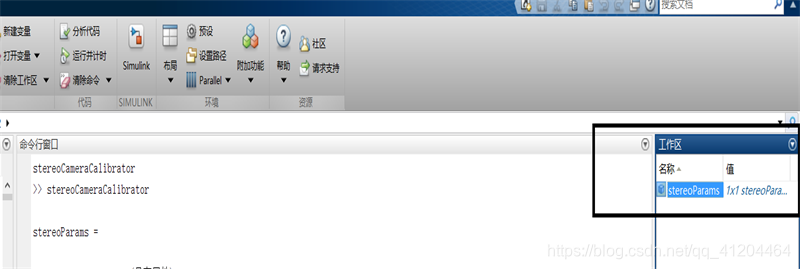
CameraParameters1与CameraParameters2中包含如下文件:
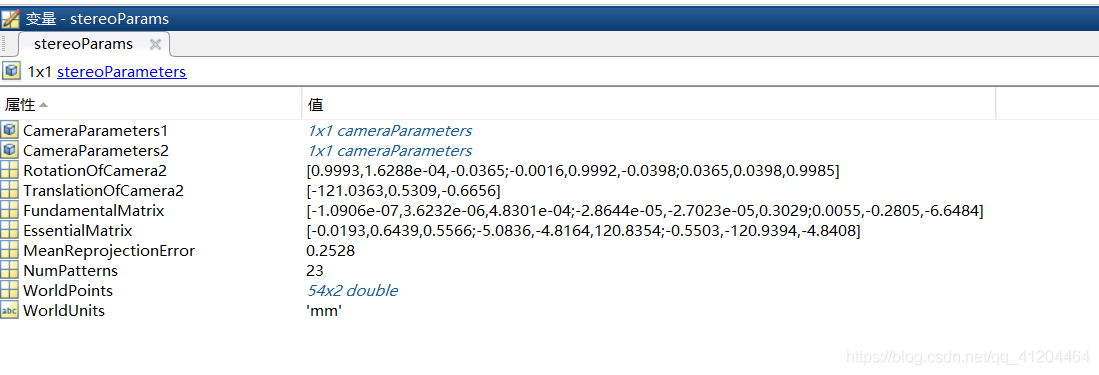
IntrinsicMatrix存放的是摄像头的内参,只与摄像机的内部结构有关,老版本MATLAB需要先转置再使用。
例如:左相机的参数,点击CameraParameters1
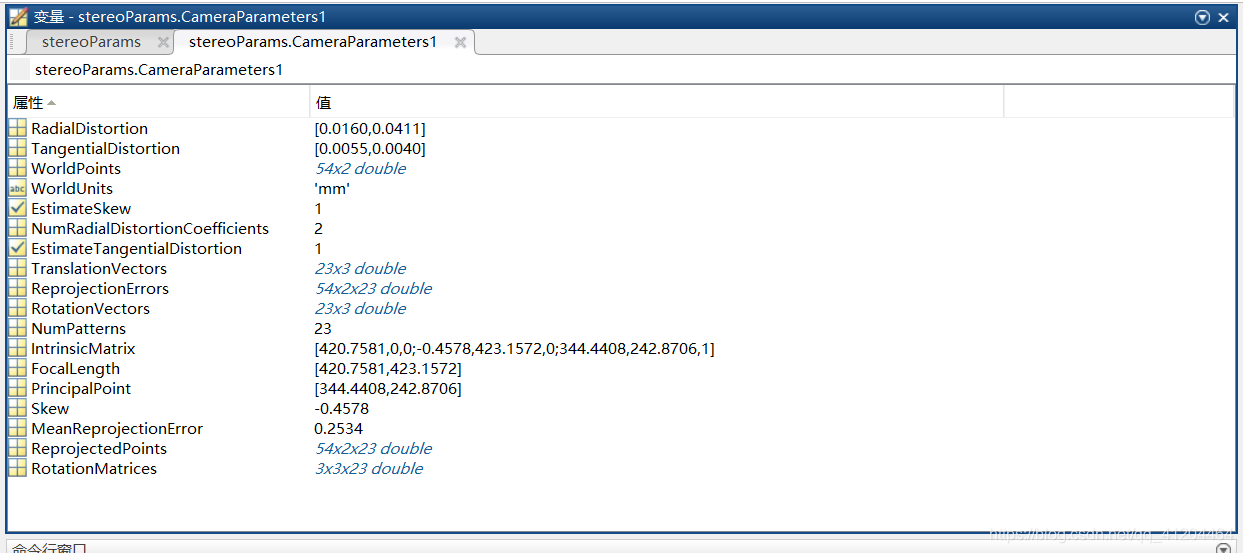
**IntrinsicMatrix **存放的是摄像头的内参
**RadialDistortion 和 TangentialDistortion **中存放的是畸变参数
先看一下 IntrinsicMatrix 参数,双击一下 **IntrinsicMatrix **
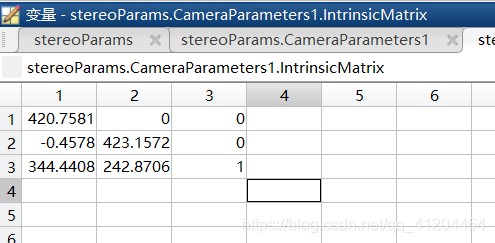
这个和OpenCV中是转置的关系,注意不要搞错。
对应 :

畸变参数
RadialDistortion 和**TangentialDistortion **中存放的是畸变参数,
RadialDistortion 为 径向畸变,摄像头由于光学透镜的特性使得成像存在着径向畸变,可由K1,K2,K3确定。
TangentialDistortion 为 切向畸变,由于装配方面的误差,传感器与光学镜头之间并非完全平行,因此成像存在切向畸变,可由两个参数P1,P2确定。
不过在使用时,需要注意参数的排放顺序,即K1,K2,P1,P2,K3。切记不可弄错,否则后续的立体匹配会出现很大的偏差。
例如, 左相机为例:
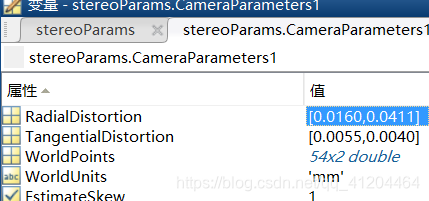
**RadialDistortion :**0.016004928431323 , 0.041062484186359 对应 K1,K2 ; K3默认为0
**TangentialDistortion :**0.005480700176874 , 0.003979285309815 对应 P1,P2
所以在opencv中使用时,K1,K2,P1,P2,K3顺序 :
0.016004928431323 , 0.041062484186359 , 0.005480700176874 , 0.003979285309815 ,0