
树莓派教程



一、烧录树莓派官方系统到sd卡
(准备好:树莓派、sd卡、读卡器)-------本队目前有树莓派4b一枚
把准备好的sd卡(注意sd卡要格式化过,大小最好大于16G)使用读卡器插入PC机
根据下列视频和文档Raspberry Pi系统的烧录
https://www.bilibili.com/video/BV1rL4y1w71w?vd_source=2a70e8cbccfb71570f2b97be1853e0df
https://mirrors.bfsu.edu.cn/ubuntu-cdimage/ubuntu/releases/24.04.1/release/
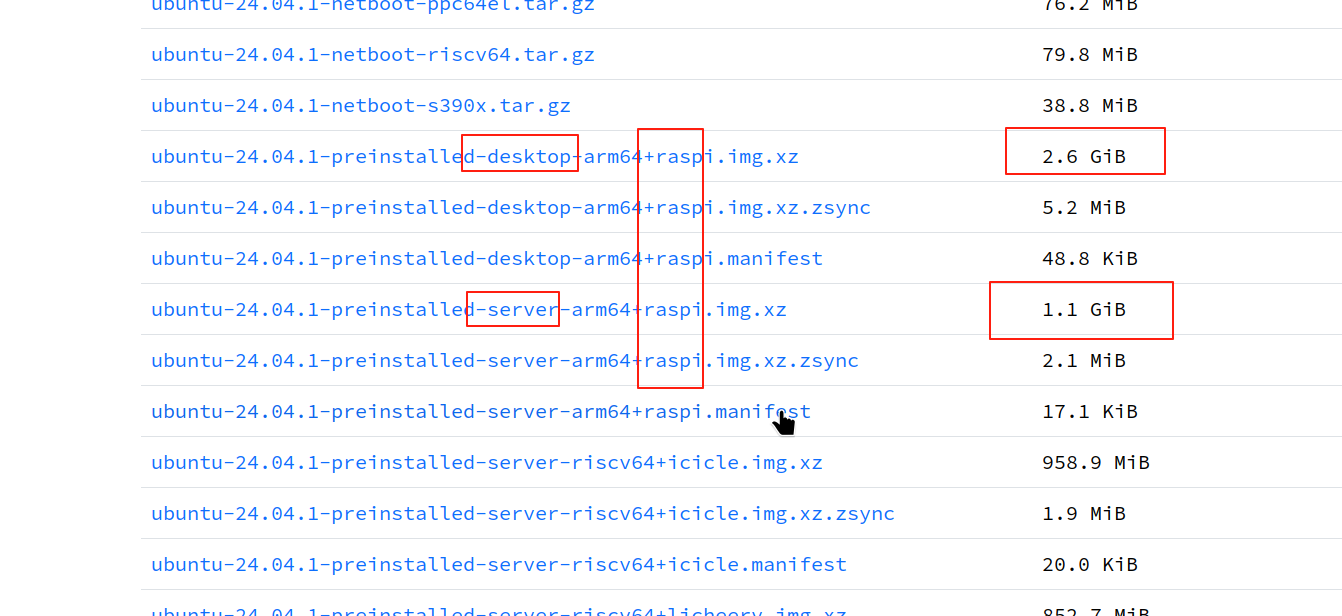
树莓派最建议的发行版还是Ubuntu-Server,没有图形界面,所以占资源贼小,非常适合树莓派这种小内存设备。
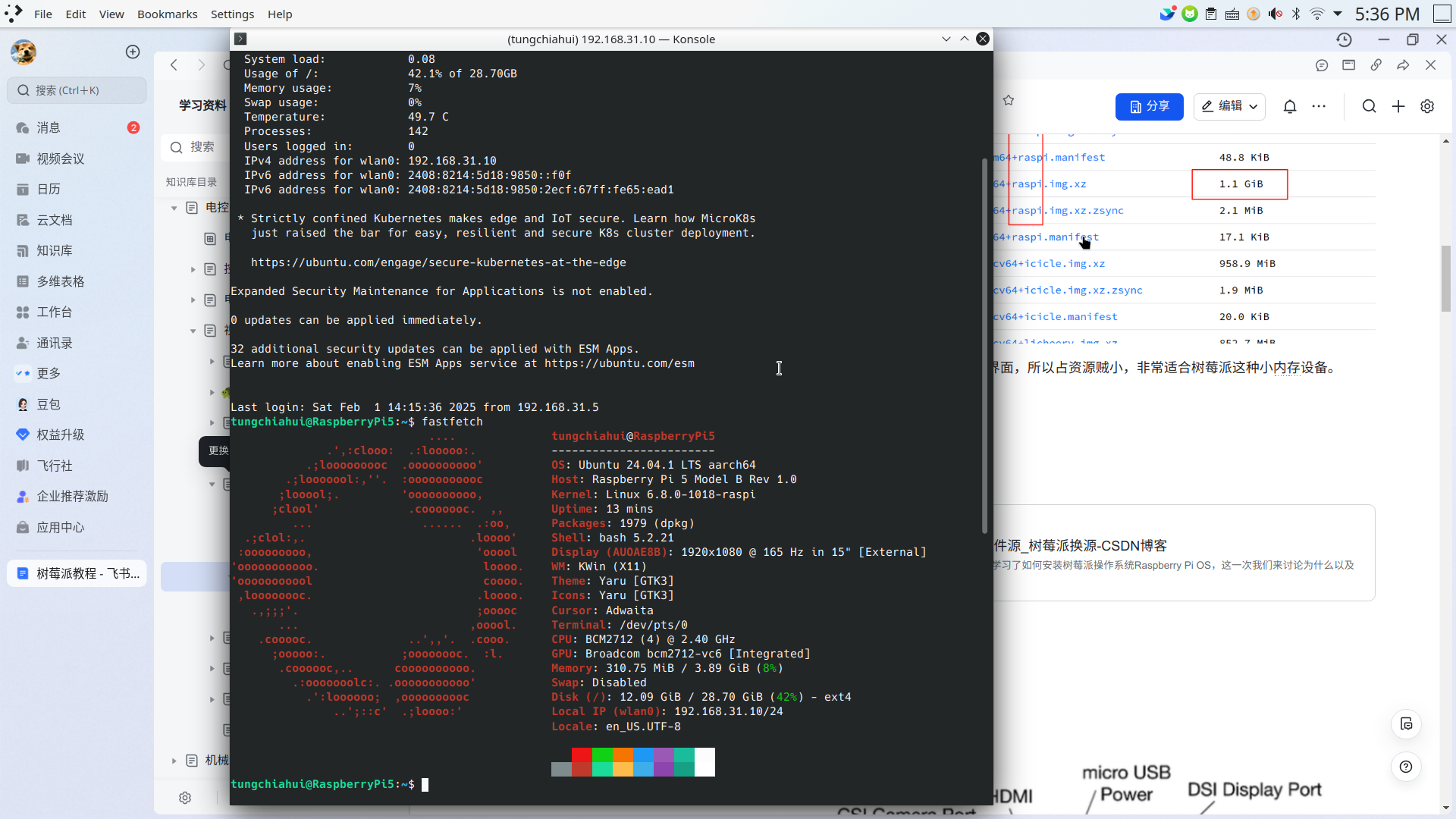
如上图,开机只占300MB内存。
二、树莓派换源
https://blog.csdn.net/KnightJoker0/article/details/130530041
三、树莓派串口通信
树莓派常用接口
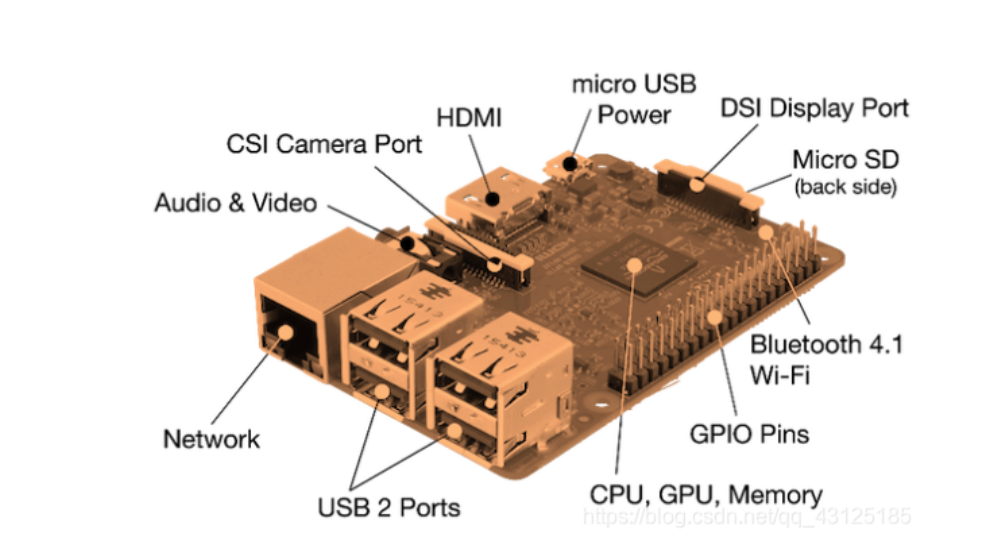
树莓派引脚图(3B)
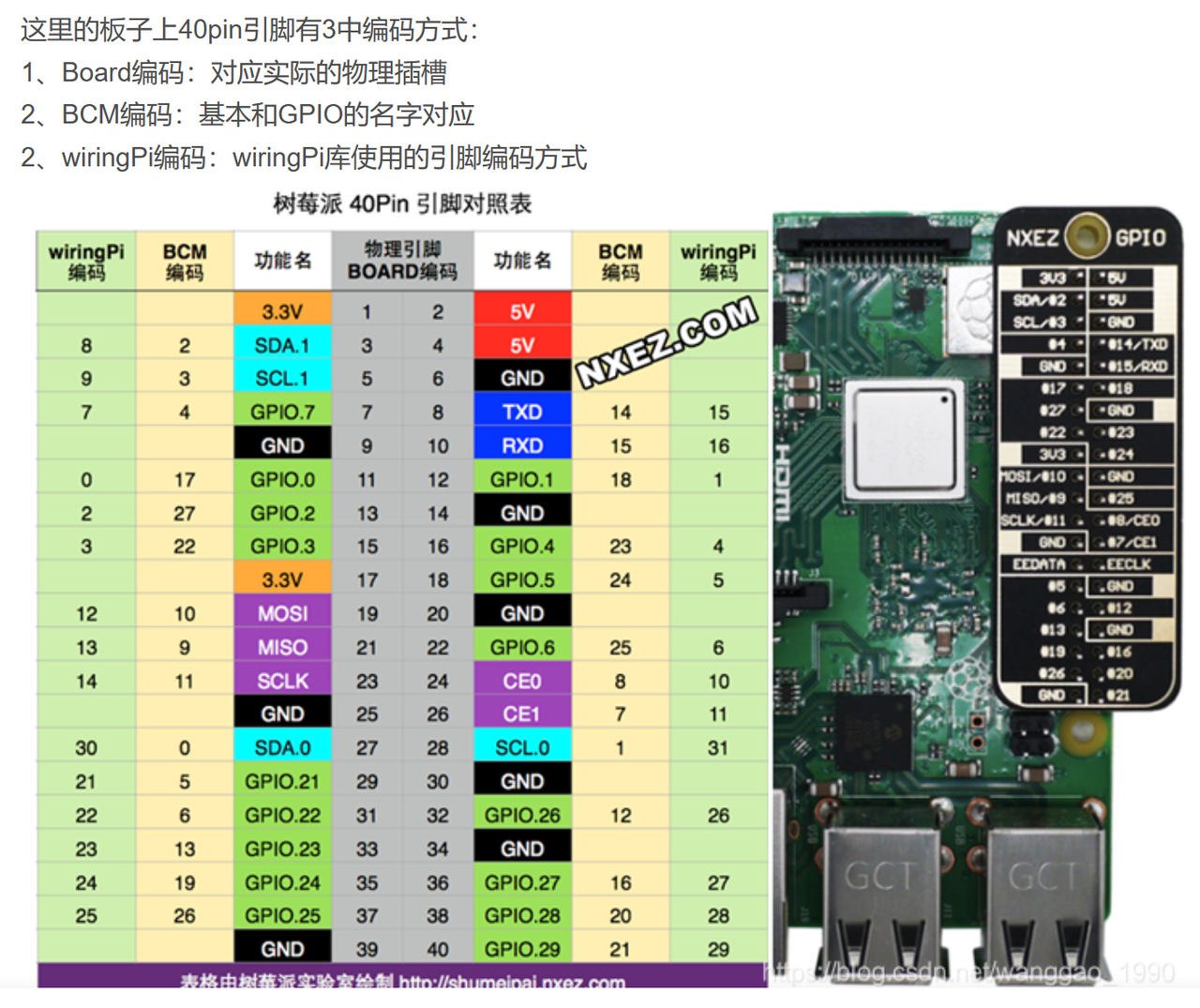
【注意】 树莓派包含两个串口(树莓派3及以前版本)
硬件串口(/dev/ttyAMA0),硬件串口由硬件实现,有单独的波特率时钟源,性能高,可靠。一般优先选择这个使用。
mini串口(/dev/ttyS0),mini串口时钟源是由CPU内核时钟提供,波特率受到内核时钟的影响,不稳定。
树莓派设备连接
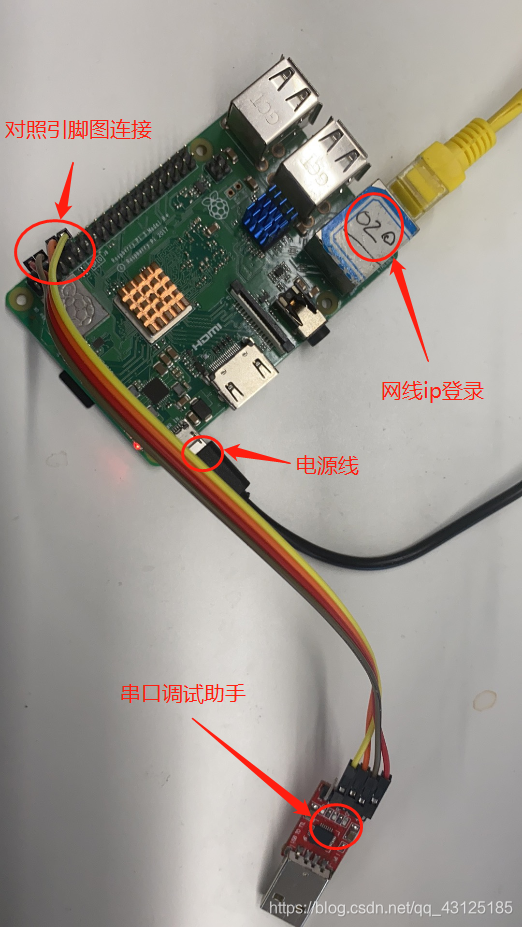
树莓派一般自带网卡,可连接有线宽带或连接无线局域网
树莓派配置基础环境
更换wifi连接
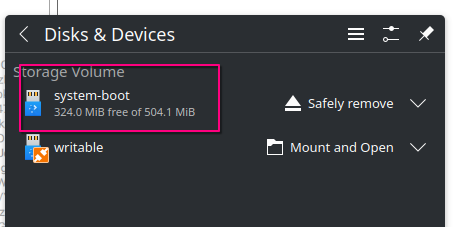
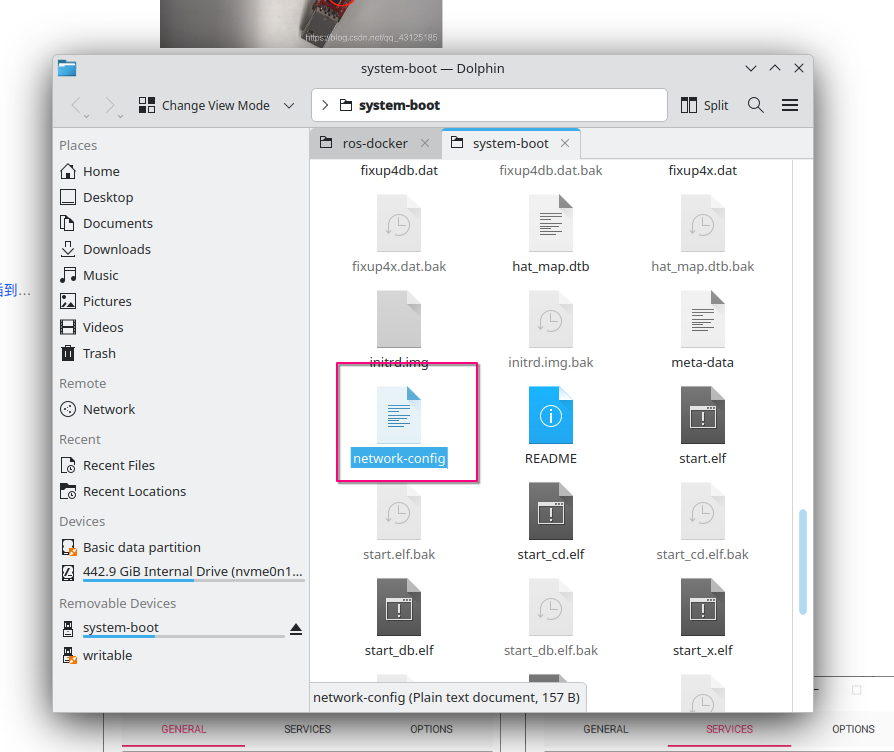
如果无图形界面,而且想连wifi,需要把TF卡插到电脑上访问system-boot
找到network-config
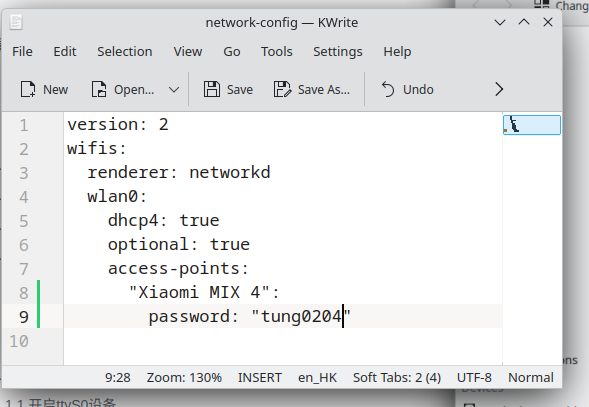
将wifi名和密码填上即可,拔出TF卡,然后往树莓派上插,重启树莓派就可以发现树莓派连上啦。
配置SSH
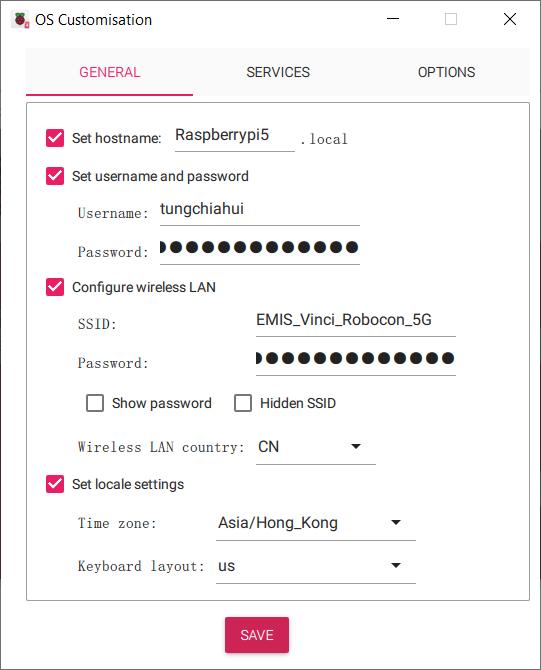
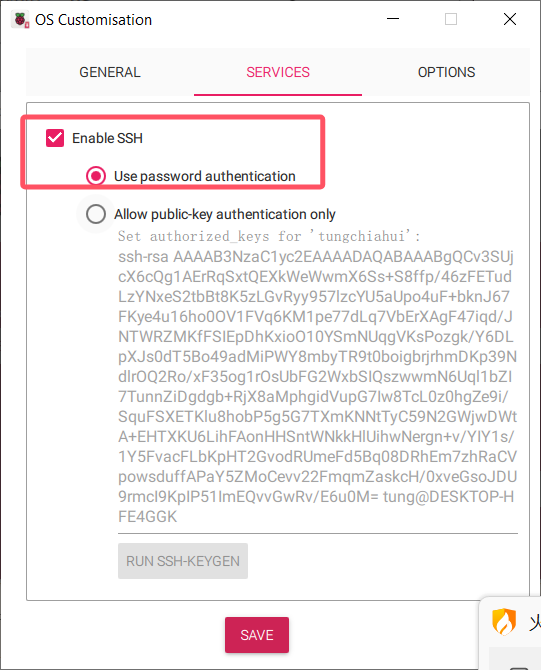
树莓派烧录软件现已支持选择是否开启ssh的选项。
可以直接通过该软件进行配置。
配置VNC
串口通信环境配置(设备第一次使用需设置)
如果设备之前使用过串口通信,这部分直接略过,直接看第5部分
开启ttyS0设备
【注意】不要再普通用户组上进行操作,一定要在root用户组上配置,否则将会出错。
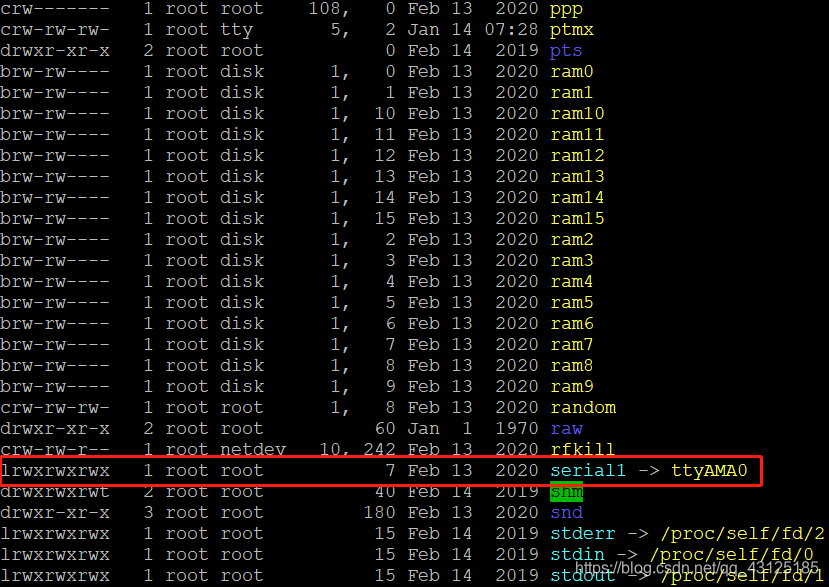
打开树莓派终端输入:
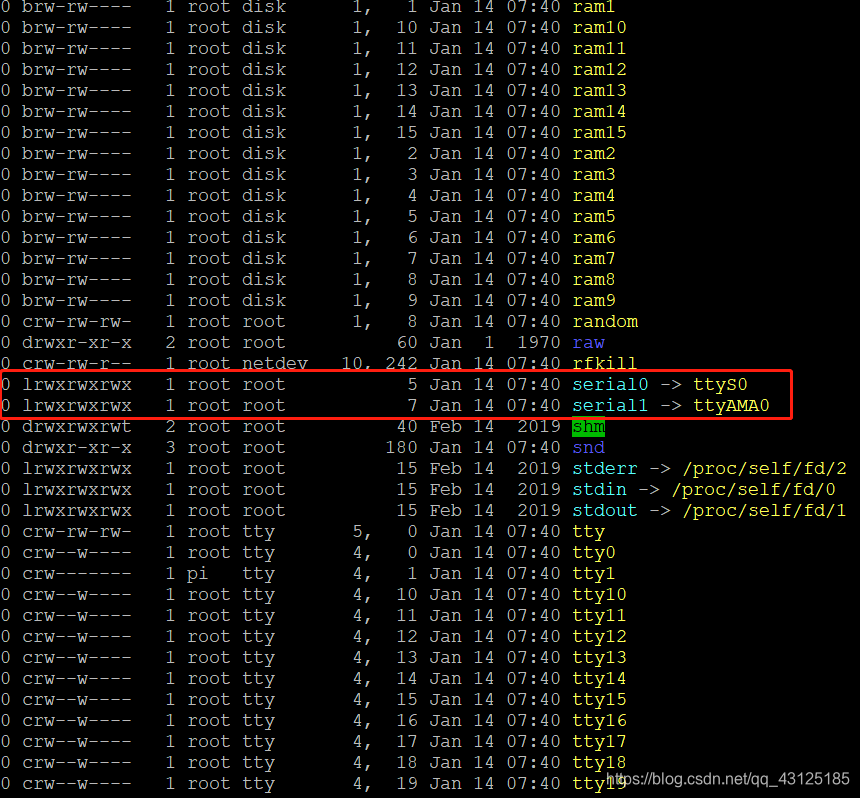
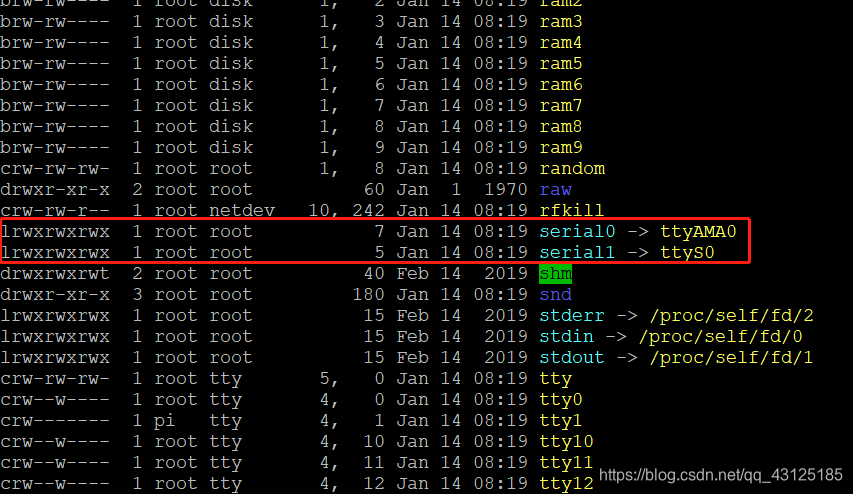
ls -la /dev/如果树莓派再此之前并没有做任何的串口配置,默认红色框内的串口ttyAMA0,这是给蓝牙模块使用的。我们还要启用串口ttyS0。
下面打开串口
/dev/ttyS0,在命令框输入:
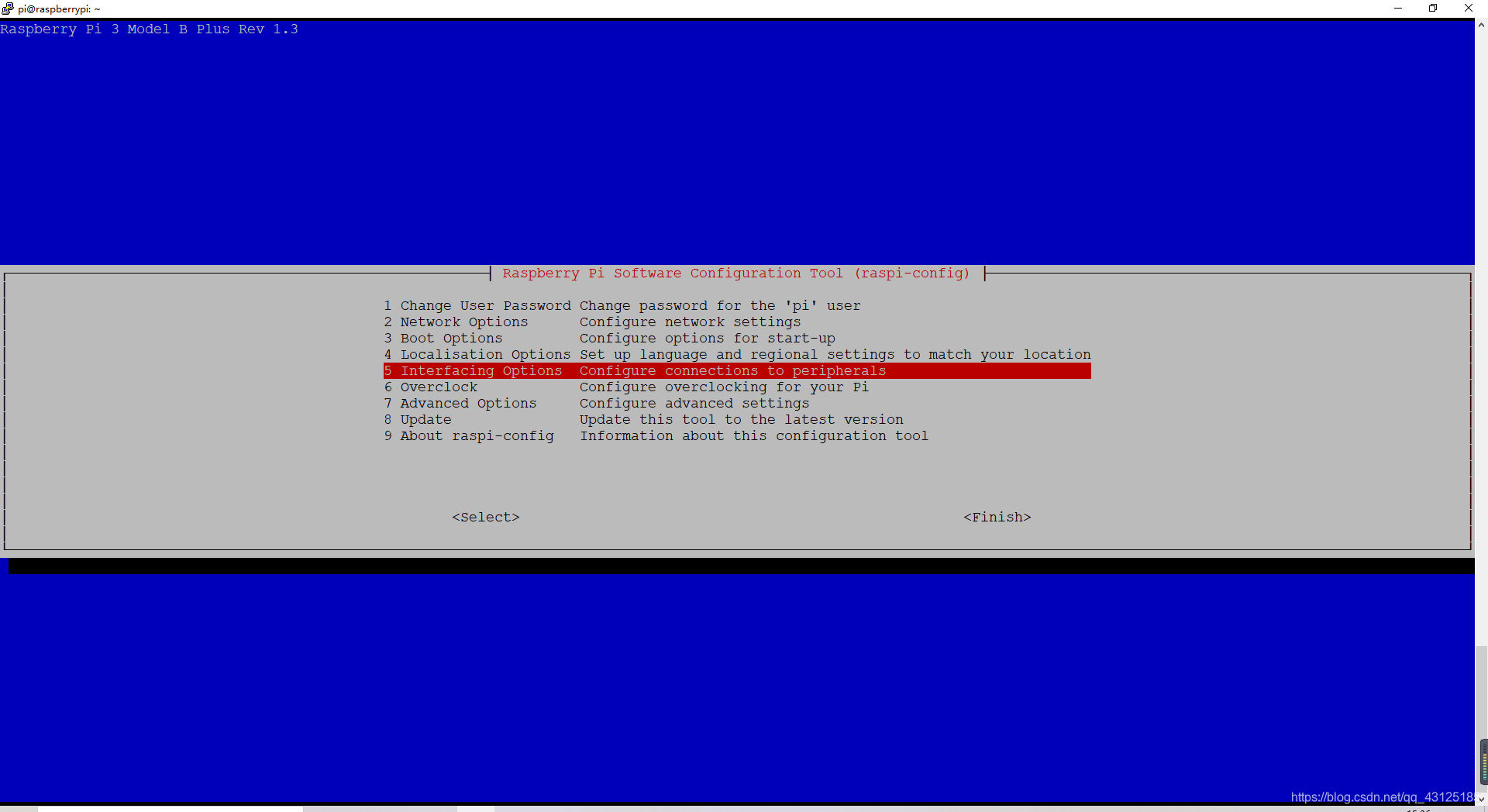
sudo raspi-confi然后选择
Interfacing Options,回车
选择
Serial,然后回车
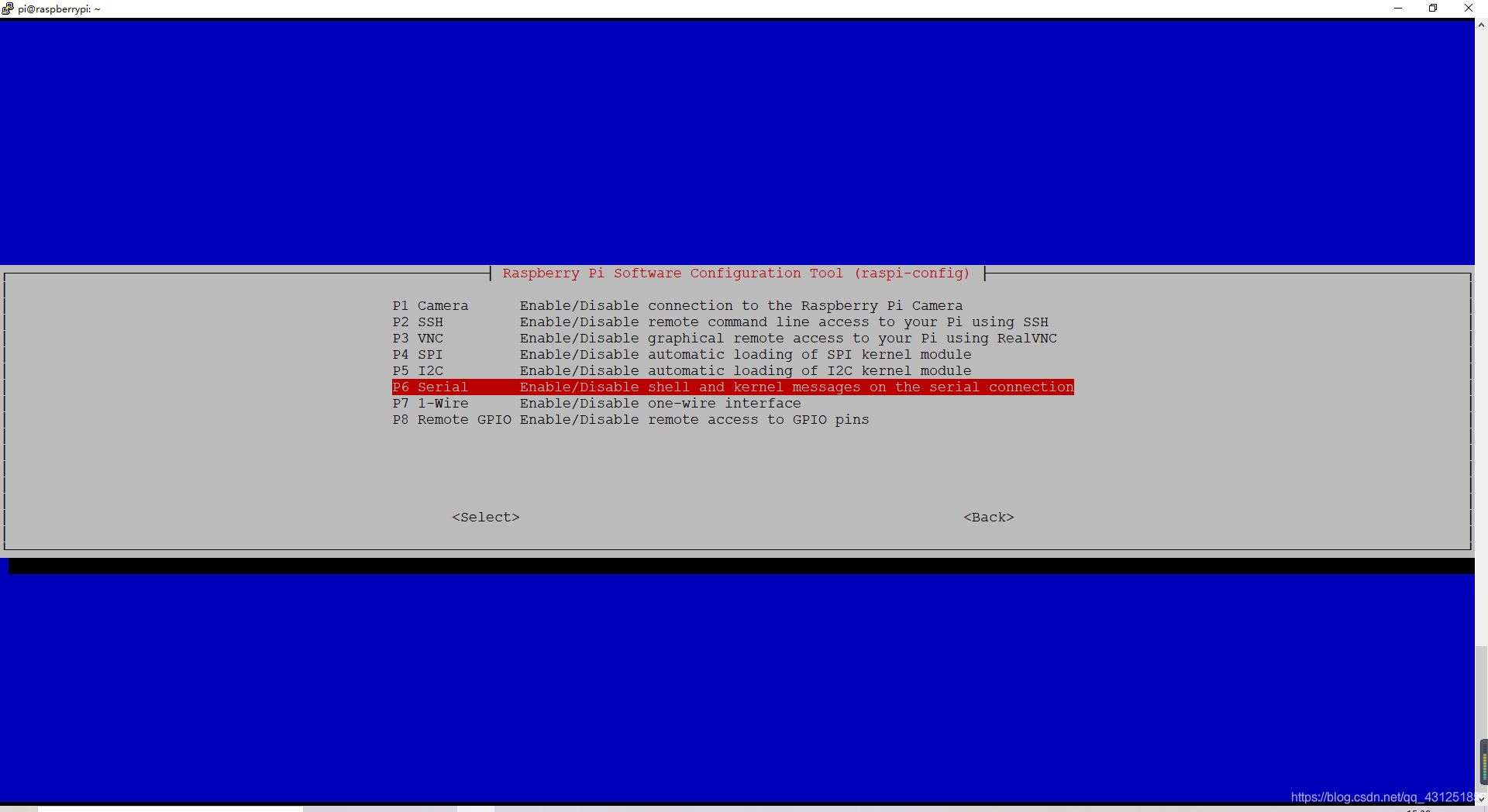
选择
Yes
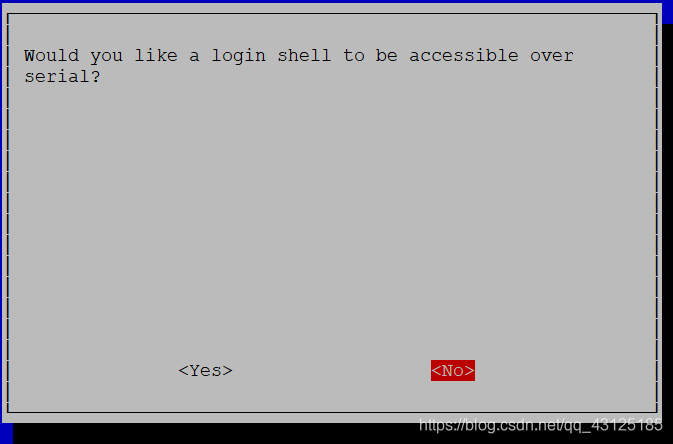
选择
Yes
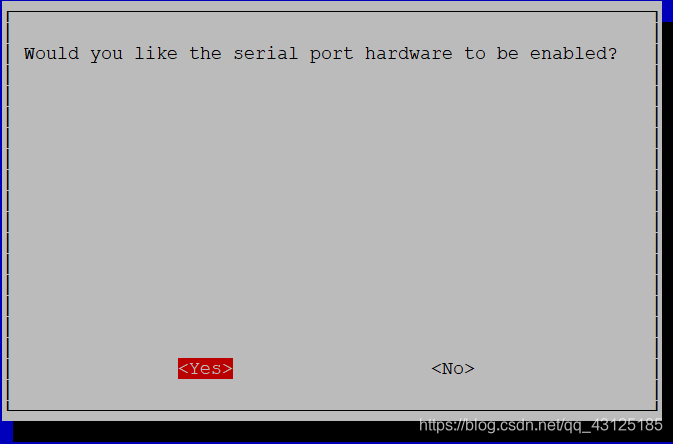
然后退出即可,此时提示树莓派需要
重启。再输入命令
ls -la /dev/此时我们能看到,除了之前的 ttyAMA0以外,ttyS0也显示在设备当中,说明前面的配置没问题。
修改映射关系
终端输入
sudo vim /boot/config.txt在该文件最后一行添加:
dtoverlay=pi3-miniuart-bt重启树莓派,然后重新在输入ls -la /dev/,查看两者是否对调成功。
关闭Console
在终端中输入:
sudo systemctl stop serial-getty@ttyS0.service
sudo systemctl disable serial-getty@ttyS0.service配置串口参数:配置cmdline.txt
终端输入:
sudo vim /boot/cmdline.txt如果打开后,存在 console=serial1,115200和kgdboc=serial1,115200,则删除。如果没有,这步骤忽略。
console=tty1 root=PARTUUID=ea7d04d6-02 rootfstype=ext4 elevator=deadline fsck.repair=yes rootwait quiet splash plymouth.ignore-serial-consoles到此,第一次使用配置完成。
串口通信测试(Python 基于Serial库)
环境配置
安装python、python3、python-serial
sudo apt install python
sudo apt install python3
sudo apt install python-serial
启动python IDE
输入 python 打开 python 命令行模式,创建serial实例ser,端口为/dev/ttyAMA0,波特率设置为115200。
>>> import serial
>>> ser = serial.Serial('/dev/ttyAMA0',115200)
检验串口是否打开,若未打开则输入 ser.open()打开
>>> ser.isOpen()
True
打开PC串口调试助手-------------这里是使用usb-ttl利用PC串口助手进行的测试
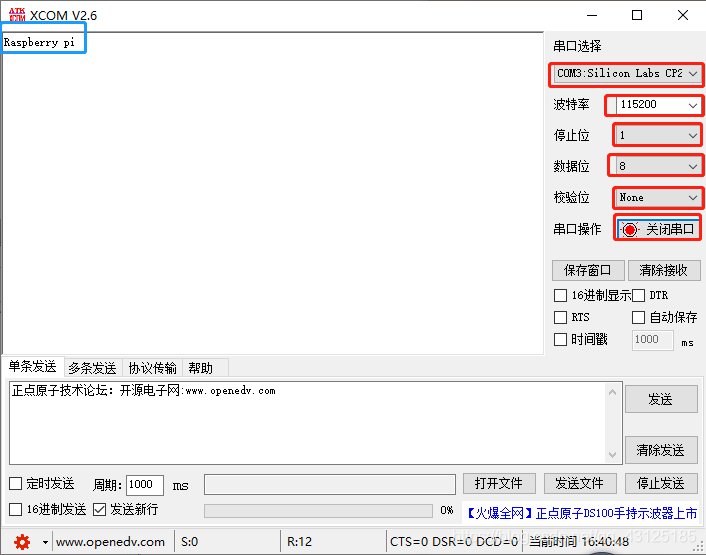
>>> ser.write(b'Raspberry pi')
12
树莓派往 PC 端发送了 Raspberry 字符,也就是上图蓝框部分,说明树莓派前面的一系列配置可以实现串口透传通讯了。
python代码
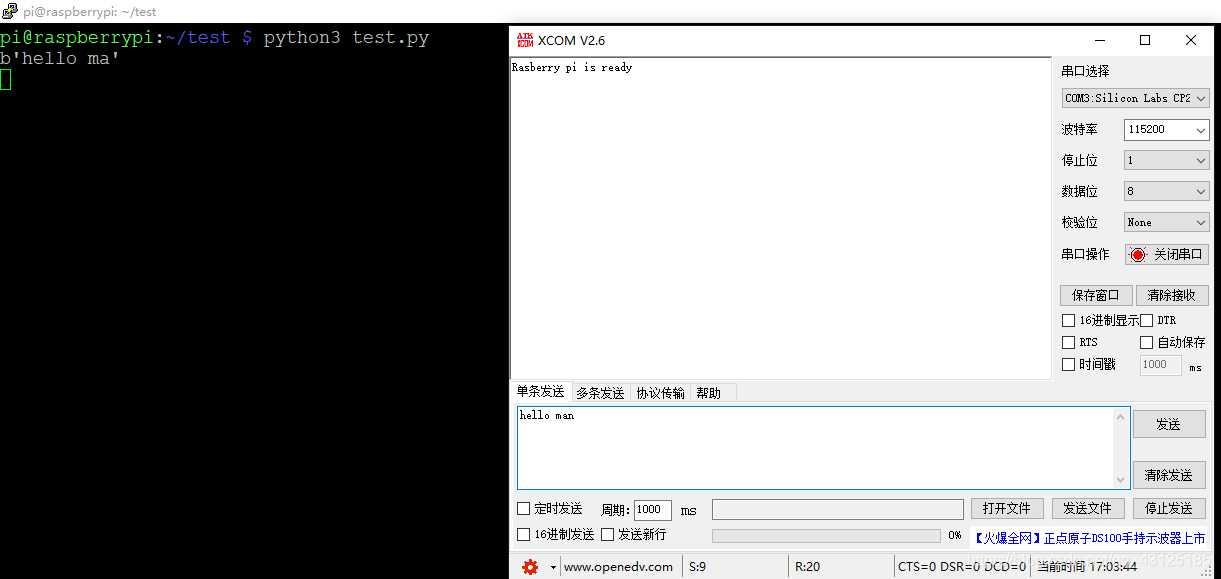
python脚本代码,实现串口的发送和接收:
import serial
import time
ser = serial.Serial('/dev/ttyAMA0', 115200)
if ser.isOpen == False:
    ser.open()          # 打开串口
ser.write(b"hello stm32!!\n")
try:
    while True:
        size = ser.inWaiting()          # 获得缓冲区字符
        if size != 0:
            res = ser.read(size)           # 读取内容并显示
            print(res)
            ser.flushInput()                # 情况接收缓存区
            time.sleep(0.5)                        # 软件延时
except KeyboardInterrupt:
    ser.close()
串口通信测试(C 基于wiringPi库)
配置环境
#更新软件包列表
sudo apt-get update
#安装wiringPi
sudo apt-get install wiringpi
#验证安装
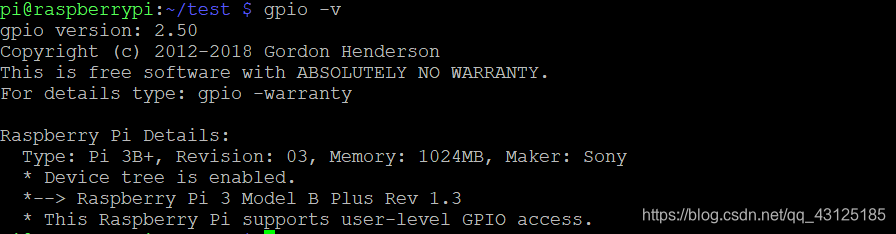
gpio -v
查看 wiringPi 是否安装成功:
C代码
创建C文件写一个串口实现例程:
#include<stdio.h>          // 包含标准输入输出头文件
#include<wiringPi.h>       // 包含wiringPi库头文件,用于树莓派GPIO操作
#include<wiringSerial.h>   // 包含wiringPi串口库头文件,用于串口通信
#include<unistd.h>         // 包含unistd.h头文件,用于sleep等函数

int main()                 // 主函数
{
    int fd;                // 文件描述符,用于串口设备
    int res;               // 存储从串口读取的数据
    int i;                 // 循环计数器

    i = 0;                 // 初始化计数器

    if(wiringPiSetup() < 0)  // 初始化wiringPi,如果返回值小于0,则初始化失败
    {
        return 1;          // 初始化失败,返回1退出程序
    }

    fd = serialOpen("/dev/ttyAMA0", 115200);  // 打开串口设备,波特率设置为115200

    if(fd < 0)             // 判断串口是否打开成功,如果返回值小于0,则打开失败
    {
        return 1;          // 打开串口失败,返回1退出程序
    }

    printf("serail test start ...\n");  // 输出提示信息,串口测试开始
    serialPrintf(fd, "hello stm32!!\n"); // 通过串口发送字符串"hello stm32!!\n"

    while(1)               // 无限循环
    {
        if(serialDataAvail(fd) != 0)  // 检查串口是否有数据可读,如果不为0,则有数据
        {
            res = serialGetchar(fd);  // 从串口读取一个字符
            putchar(res);             // 输出读取到的字符

            fflush(stdout);           // 刷新标准输出缓冲区
        }
    }

    serialClose(fd);       // 关闭串口

    return 0;              // 程序正常退出,返回0
}
【注意】该代码可以使用gcc编译,如果你是使用上述安装方式安装的wiringPi库,那么意味着你的环境变量已经自动配置完成,那么编译指令为:
gcc ``/源文件名/``.c -o ``/``工程名/ -lwiringPi
编译完成后运行指令为:
./工程名/
下面是 PC 端串口调试助手显示:
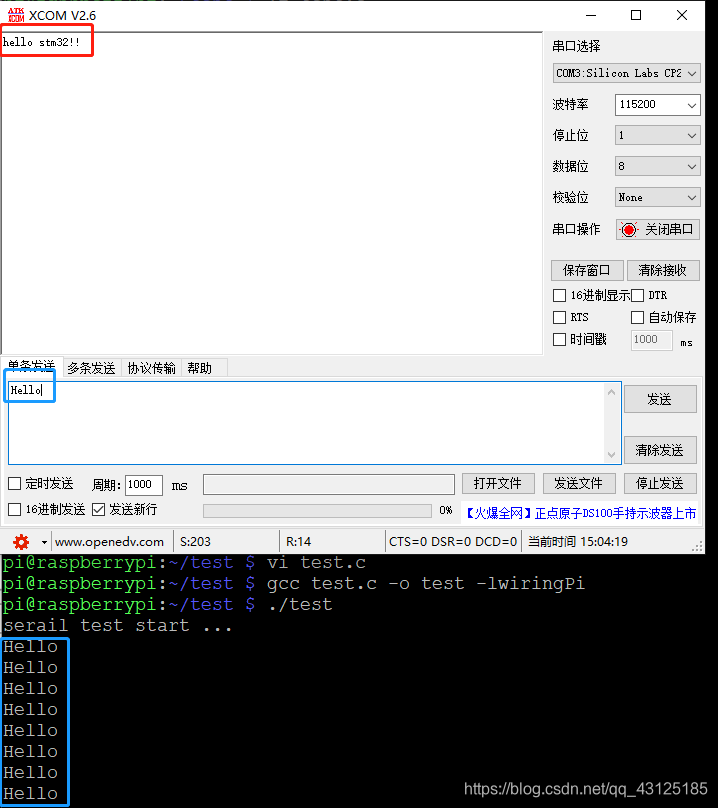
串口通信库学习及使用(C++)
【注意】上述串口通信的Python、C的实现是基于pySerial库、wiringPi库完成的。
其中WiringPi库本身是一个专为树莓派设计的用于C/C++的GPIO库,其中包含了用于串口通信的
wiringSerial库。这个库仅可以用于树莓派的Raspberry Pi系统,该库提供了一组简单的函数,用于打开、关闭、读取和写入串口数据。而pySerial库则是一个用于Python通用串口通信库,以在各种操作系统上使用,包括Windows、Linux、和MacOS。树莓派作为运行Linux的设备,自然也可以使用pySerial进行串口通信。
下面将详细讲述基于WiringPi库的串口通信,以及基于C++通用串口通信库Boost库的串口通信
基于WiringPi库的串口通信
WiringPi库串口通信常用函数
这是树莓派WiringPi库官方文档⬇
https://www.rubydoc.info/gems/wiringpi2/2.0.1/WiringPi
| 常见函数定义 | 参数解释 | 功能 |
|---|---|---|
| int wiringPiSetup() | 无传入参数;返回:如果成功初始化 wiringPi 库和 GPIO 系统,函数将返回 0,表示初始化成功。;如果初始化失败,函数将返回 -1,表示初始化失败或出现错误。 | 用于初始化 wiringPi 库和 GPIO 系统,准备后续对 GPIO 引脚进行控制。;它会设置合适的权限、初始化必要的数据结构,并确保 GPIO 控制能够正常运行。;初始化成功后,允许使用其他 wiringPi 函数来操控树莓派的 GPIO 引脚。 |
| int serialOpen (char *device, int baud) | device:串口的地址,在Linux中就是设备所在的目录,默认一般是"/dev/ttyAMA0"。;baud:波特率;返回:正常返回文件描述符,否则返回-1失 败。 | 打开并初始串口 |
| void serialClose (int fd) | fd:串口的文件描述符 | 关闭串口 |
| void serialPutchar (int fd, unsigned char c) | fd:文件描述符;c:要发送的数据 | 发送一个字节的数据到串口 |
| void serialPuts (int fd, char *s) | fd:文件描述符;s:发送的字符串,字符串要以'\0'结尾 | 发送一个字符串到串口 |
| int serialDataAvail (int fd) | fd:文件描述符;返回:串口缓存中已经接收的,可读取的字节数,-1代表错误 | 获取串口缓存中可用的字节数。 |
| int serialGetchar (int fd) | fd:文件描述符;返回:读取到的字符,失败时返回-1 | 从串口读取一个字节数据返回。;如果串口缓存中没有可用的数据,则会等待10秒,如果10后还有没,返回-1;所以,在读取前,做好通过serialDataAvail判断下。 |
| void serialFlush (int fd) | fd:文件描述符 | 刷新,清空串口缓冲中的所有可用的数据。 |
| *size_t write (int fd,const void * buf,size_t count) | fd:文件描述符;buf:需要发送的数据缓存数组;count:发送buf中的前count个字节数据;返回:实际写入的字符数,错误返回-1 | 这个是Linux下的标准IO库函数,需要包含头文件#include <unistd.h>;当要发送到的数据量过大时,wiringPi建议使用这个函数。 |
| *size_t read(int fd,void * buf ,size_t count); | fd:文件描述符;buf:接受的数据缓存的数组;count:接收的字节数.;返回:实际读取的字符数,失败时返回-1 | 这个是Linux下的标准IO库函数,需要包含头文件#include <unistd.h>;当要接收的数据量过大时,wiringPi建议使用这个函数。 |
WiringPi库串口通信实现
案例1:
#include <iostream>
#include <wiringPi.h>
#include <wiringSerial.h> // 包含串口函数 ------ wiringpi的串口通信的实现在该部分

int main() {
    const char* device = "/dev/ttyAMA0"; // Raspberry Pi上的串口设备
    int baud = 9600; // 波特率

    // 初始化 wiringPi
    if (wiringPiSetup() == -1) {
        std::cerr << "初始化 wiringPi 失败。\n";
        return 1;
    }

    // 打开串口连接
    int fd = serialOpen(device, baud);
    if (fd == -1) {
        std::cerr << "打开串口设备失败。\n";
        return 1;
    }

    // 向串口写入数据
    serialPuts(fd, "Hello, world!\n");

    // 从串口读取数据并打印
    while (true) {
        while (serialDataAvail(fd) > 0) {
            char c = serialGetchar(fd);
            std::cout << c;
        }
        delay(100); // 等待一段时间再次检查,避免过于频繁的检查
    }

    // 关闭串口连接
    serialClose(fd);

    return 0;
}
该实现使用WiringPi库进行了基础的串口通信的发送和接收,具体流程如下⬇
案例2:
事实上,案例1算不上一个完整的串口通信实现,它发送过一个字符串之后,便在死循环中已知等待接收信息,无法做到在兼顾”程序运行的任意时间内去向另一个设备发送信息“和”在其他设备向本机的发送信息的时候立刻接收“,一般情况下如果要实现该基础功能,对于PC来说要使用到多线程的相关实现,以下就是基于多线程利用WiringPi库去实现上述基础功能的实现:
#include <iostream>     // 标准输入输出流
#include <string>       // 字符串库
#include <thread>       // 线程库
#include <cstring>      // 字符串操作库
#include <wiringSerial.h>   // wiringPi 库提供的串口库
#include <wiringPi.h>   // wiringPi 库

int fd; // 全局变量,用于存储串口文件描述符

// 串口发送线程函数
void write_thread()
{
    std::string send_buf = "hello world"; // 要发送的字符串
    char cmd; // 用户输入的命令字符
    while (true)
    {
        std::cout << "pthread1:按任意键发送数据" << std::endl; // 提示用户输入
        std::cin >> cmd; // 等待用户输入任意字符
        write(fd, send_buf.c_str(), send_buf.length()); // 向串口写入数据
    }
}

// 串口接收线程函数
void read_thread()
{
    char msg[128] = {'\0'}; // 接收缓冲区
    std::cout << "pthread2:listening..." << std::endl; // 提示正在监听
    while (true)
    {
        while (serialDataAvail(fd) != -1) // 检查串口是否有数据可读
        {
            int nread = read(fd, msg, 128); // 从串口读取数据
            if (nread > 0)
            {
                std::cout << "get data: " << nread << " Byte context: " << msg << std::endl; // 打印接收到的数据
            }
            memset(msg, 0, sizeof(msg)); // 清空消息缓冲区
        }
    }
}

int main()
{
    if (-1 == wiringPiSetup()) // 初始化 wiringPi 库
    {
        std::cerr << "setup error" << std::endl; // 输出设置错误信息到标准错误流
        return -1; // 返回错误码 -1
    }

    fd = serialOpen("/dev/ttyAMA4", 9600); // 打开串口设备 ttyAMA4,波特率 9600

    std::thread writeThread(write_thread); // 创建串口发送线程
    std::thread readThread(read_thread);   // 创建串口接收线程

    writeThread.join(); // 等待发送线程结束
    readThread.join();  // 等待接收线程结束

    return 0; // 正常结束程序
}
writeThread线程调用write_thread()函数,不断等待用户输入命令后,将固定的字符串 "hello world" 发送到串口中。readThread线程调用read_thread()函数,不断检查串口是否有数据可读,如果有则读取数据并输出到控制台。
Boost.Asio库的串口通信
Boost库是一个C++的网络通信库,其中Asio部分是该库用于串口通信的一小部分,同时Boost库也是C++的标准库,因此,使用该库完成的代码实现可以迁移到任何平台直接使用,本人使用该库初步封装了一个异步串口通信实现,并封装了一部分基于串口通信的功能:
具体实现及代码讲解见该链接⬇: